3
ورڈ پروسیسنگ کے ٹول
مجھے کمپیوٹر پسند ہے کیونکہ یہ آپ کو بہت سے متباد لات دیتا رہتا ہے ۔اگر میں ایسا کر لوں تو؟ آپ ان متبادلات کو آزمائیں اور اگر وہ آپ کو پسند نہ ہو ںتو انھیں منسوخ کردیں ۔ اصل شکل کو ہمیشہ دو بارہ ابھارا جا سکتا ہے ۔ اس سے زندگی بھر ایک ہی تصویر کو بنانے ، اُسے محفوظ کرنے اور بار بار اُسے بنانے سنوارنے کا تصور جنم لیتا ہے ۔
ایلیٹ گرین
ریسرچ ایسوسی ایٹ اینڈ ٹیوٹوریل فیلو،آکسفورڈ یونیورسٹی
تعارف
ہمیں اپنے نصابی کارکردگی کی تحسیب کے ایک حصے کے طور پر ایک پروجیکٹ پیش کرناہوتا ہے۔اس کام کے لیے ہم شاید ایک چارٹ پیپر لے کر اس پر پروجیکٹ ڈیزائن کریں گے،رپورٹ لکھیں گے اور اسے اپنے استاد کو پیش کریں گے۔کیا ہم نے کبھی سوچا ہے کہ کمپیوٹر سے پوری پروجیکٹ رپورٹ ٹائپ کریں اور خوبصورت ڈیزائن کے ساتھ چھپی ہوئی شکل میں اسے پیش کریں؟کیا آپ نے انٹرنیٹ سے معلومات لے کر اور اسے پروجیکٹ کے لیے صفائی کے ساتھ پیش کرنے پر غور کیا ہے ؟ اب کاموں کو کرنے کا طریقہ یہی ہے! اور اگر اس کے بارے میں پہلے سے سوچ رہے ہیں تو کا م کو مکمل کرنے کے لیے دستاویز کی تشکیل کے لیے سافٹ ویئریعنی ورڈ پروسیسنگ کے ٹول کی دریافت کا وقت آگیا ہے ۔اس کے ذریعے ہم صرف پروجیکٹ ہی نہیں بہت سے دیگر کام بھی کرسکتے ہیں – مثلاً خطوط اور درخواستیں لکھنا ، خبر نامہ بنانا ، پوسٹر ڈیزائن کرنا، گویا اس طرح کے کاموں کی ایک لمبی فہرست ہے ۔
مقاصد
اس باب کو مکمل کر لینے کے بعد طلبا :
· کسی بھی ورڈ پروسیسنگ پروگرام کی مددسے کام کر سکیں گے ۔
· ورڈ پروسیسر کا استعمال کرکے دستاویزکی تشکیل(create) ،محفوظ(Save) اور (Open) کھول سکیں گے۔
· گولہ(بلٹ)/(Bullets)نمبر شمار، جد ول، تصاویر وغیرہ کو داخل (insert) کرکے دستاویزکو فارمیٹ کر سکیں گے۔
· کسٹم ٹیب کو سیٹ کر سکیں گے اور اسٹائل کا اطلاق کر سکیں گے۔
· پرنٹنگ کے لیے کو ئی دستاویز تیار کر سکیں گے۔
· دستاویز میں گرافکس،جدول (ٹیبل)، تصاویر چارٹ وغیرہ کوداخل کرکے اور مختلف وضع سازی اسٹائل کا استعمال کرکے دستاویز کو مزید خوبصورت بنا سکیں گے۔
· دستاویز میں ایڈٹنگ اور وضع سازی کی متعد دخصوصیات کا استعمال کرکے اس میں ترمیم کر سکیں گے۔
· مختلف مقاصد کے لیے دستاویز تیار کرسکیں گے ،اور
· کوئی دستاویز مختلف ممبران کو بھیجنے کے لیے میل مرج (mail merge)کا استعمال کر سکیں گے ۔
کمپیوٹر ہماری زندگیوں پر جس طرح چھائے ہوئے ہیں اس کا ہم تصور بھی نہیں کرسکتے ۔ پھر بھی ہم ورڈ پروسیسنگ کے ٹول میں کمپیوٹروں کی قوت کو دیکھ سکتے ہیں ۔
3.1 ورڈ پروسیسنگ(Word Processing)
ورڈ پروسیسنگ کا استعمال کرکے دستاویز کی تخلیق کی جاتی ہے۔ورڈ پروسیسرکی مدد سے دستاویز تشکیل کرنے کی صلاحیت ملتی ہے ۔ اس کا اشارہ شارٹ ہینڈ کی ان بہتر تکنیکوں کی طرف بھی ہو سکتا ہے جو خاص طور پر اصلاح شدہ ٹائپ رائٹر کے ذریعے مخصوص حالات میں بعض اوقات استعمال کی جاتی ہیں ۔ اس کا بنیادی مقصد خصوصاً دفتروں میں ٹائپسٹو ں کی مدد کرنا تھا جہاں دیگر کارکنان قابل طباعت دستاویز کی تشکیل میں نقل کیے جانے والے ہاتھ سے لکھے نوٹس نظر ثانی کے لیے بھیجتے تھے ۔ورڈ پروسیسنگ آپریٹروں کو وقت کی بچت کے اعتبار سے مندرجہ ذیل اسباب سے خاصی اہمیت حاصل ہو گئی :
· الیکٹرونک کی بورڈ کے نتیجے میں ٹائپنگ کی رفتار میں زیادہ تیزی آئی ۔
· Lay outاور اِملا جانچ وغیرہ جیسے کاموں کے لیے ورڈ پروسیسنگ سافٹ ویئر سے مدد ملے گی ۔
آج مختلف ورڈ پروسیسر دستیاب ہیں ان میں کچھ ملکیتی ہیں جیسے مائکرو سافٹ ورڈ ، ورڈ پر فیکٹ آفس ، اسٹار آفس رائٹر وغیرہ ۔ جب کہ بعض دوسرے غیر ملکیتی ہیں مثلاً Kwrite ،اوپن آفس، openoffice.org رائٹر وغیرہ ۔ان سبھی میں بنیادی افعال کم و بیش ایک جیسے ہیں اور انھیں استعمال کرنے کے لیے جدید کمپیوٹر یا ٹائپنگ کی صلاحیت کی ضرورت نہیں ہوتی۔تاہم ایک مکمل ورڈ پروسیسر وہ پروسیسر ہے جن کے ذریعے ہم متن اور دیگر خصوصیات مثلاً تصاویر،جدولیں اور آرٹسٹک متن کے ساتھ کام کر سکتے ہیں تاکہ دلچسپ اور بامعنی صفحات کی تشکیل کی جا سکے۔ہم بلیٹن بورڈ کے لیے خود اپنے پوسٹر بنا سکتے ہیں، خط ٹائپ کر سکتے ہیں اور انھیں دستا ویزات کی حیثیت سے کسی ای میل وغیرہ کے ساتھ منسلک کر سکتے ہیں۔چوں کہ ایم ایس ورڈ،جو کہ ایم ایس آفس کا ایک لازمی حصہ ہے، ایک ایسا پروگرام ہے جس میں یہ تمام اور دیگر کئی خصوصیات موجود ہیں اورجو استعمال میں آسانی کی وجہ سے زیادہ تراستعمال بھی ہو رہا ہے۔اسے ہم نے یہاںنمونے کے ورڈ پروسیسنگ ٹول کے طور پراختیار کیا ہے۔
3.2 ورڈ پروسیسر کوشروع کرنا
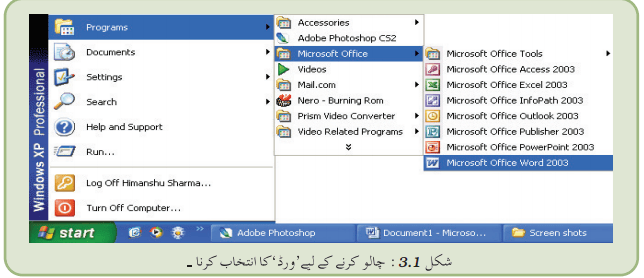
زیادہ تر اوقات میں ہم اپنی پسند کے ورڈ پروسیسر کو ونڈوز اسٹارٹ مینو کے تحت پروگرام متبادل سے شروع کرسکیں گے۔بے شک ہم اپنے ورڈ پروسیسر تک رسائی کے لیے ڈیسک ٹاپ پر شارٹ کٹ بنا سکتے ہیں۔
مثال کے طور پر ،مائکروسافٹ ورڈ کوچالو کرنے کے لیے مندرجہ ذیل بٹن پرکلک(Click) کیجیے ۔
· اس کے بعد
اس کے بعد ·  اور آخر میں
اور آخر میں · مائکروسافٹ ورڈ
جیسا کہ شکل3.1میں دکھایا گیا ہے ۔
3.2.1 ایپلی کیشن ونڈو کی تشریح
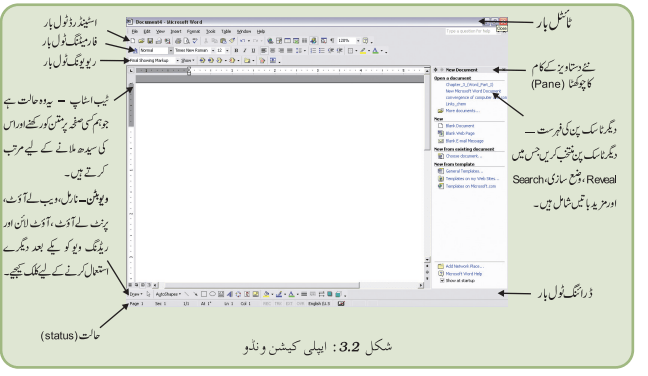
سب سے پہلی اور سب سے اہم بات یہ ہے کہ ہم جس ورڈ پروسیسنگ پیکج کو استعمال کرنے کا منصوبہ بنا رہے ہیں۔ ہمیں اس کی ایپلی کیشن ونڈو کے بارے میں معلومات ہونی چاہیے۔جیسا کہ پہلے بتایا گیا کہ زیادہ تر پیکج صارف کو ایک جیسا کام کرنے کا موقع فراہم کرتے ہیں۔لہٰذا ان کی ایپلی کیشن ونڈوز بھی کم وبیش ایک جیسی نظر آتی ہیں۔اس کے اہم اجزا مندرجہ ذیل ہیں:
· مینو بار (Menu Bar) : یہ فائل ،ایڈٹ، ویو(View)وغیرہ جیسے فہرست کے متبادلات فراہم کرتا ہے۔
· اسٹینڈرڈ ٹول بار (Standard Toolbar) : اس میں محفوظ کرنے (Saving)،چھاپنے (Printing)، کاٹنے (Cutting)،نقل کرنے (Copying)،چسپاں کرنے(Pasting)وغیرہ جیسے مقررہ کاموں کے لیے ٹولز (Tools)شامل ہیں۔
· وضع سازی ٹول بار (Formatting Toolbar) : جلی(Bold)، ترچھے حروف(Italic)،خط کشیدہ (Underline) وغیرہ جیسے وضع سازی ٹولز فراہم کرتا ہے۔
· ویو بٹن (View Buttons) : نارمل،ویب لے آوٹ، پرنٹ لے آوٹ ،آؤٹ لائن اور ریڈنگ ویو کو یکے بعد دیگرے استعمال کرنے کے متبادلات فراہم کرتا ہے۔
· ٹیب اسٹاپ (Tab Stop) : یہ وہ حالت ہے جو ہم کسی صفحہ پر متن کو رکھنے اوراس کی سید ھ ملانے (align) کے لیے مرتب کرتے ہیں۔
· ڈرائنگ ٹول بار (Drawing Toolbar) : بنیادی شکلیں بنانے ،تصویریں داخل کرنے،رنگوںکو تبدیل کرنے کے لیے ٹولز فراہم کرتا ہے۔
· اسٹیٹس بار (Status Bar) : یہ موجود دستاویز کے بارے میں معلومات فراہم کرتا ہے۔
ورڈ پیڈ (WordPad) ،نوٹ پیڈ(NotePad) جیسے دیگر پروگراموں کا استعمال بھی ورڈ دستاویز کی تشکیل کرنے میں کیا جاتا ہے لیکن MS-Word کے مقابلے میں ان پروگراموں میں کچھ اہم فیچرز نہیں ہوتے۔لہٰذا ورڈ پروسیسنگ کے لیے MS-Word زیادہ مکمل پیکج ہے۔
جب ہم MS-Word کو چالو کرتے ہیں توایک خالی دستاویز کھل جاتا ہے۔ورڈ اس دستاویزکو ’’ڈاکیومنٹ 1‘‘ (شکل 3.2 ) کے نام پیش کرتا ہے۔ ہم مندرجہ ذیل میں سے کسی ایک طریقہ سے بھی کوئی دستاویز شروع کر سکتے ہیں:
· اسٹینڈرڈ ٹول بار پر New ( )بٹن پر ضرب لگا کر، یا
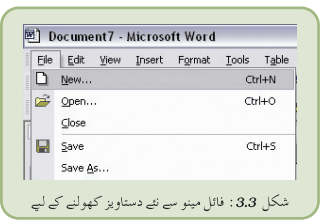
· فائل مینو میں New متبادل پر ضرب لگا کر (شکل 3.3)۔
جب ہم کوئی نیا دستاویز شروع کرلیتے ہیں تودستاویز میں کچھ تعارفی متن ٹائپ کرتے ہیں ۔ جب ہم نیا دستاویز شروع کرتے ہیں تو انسرشن پوائنٹ (Insertion Point) (جلتی بجھتی عمودی لکیر جسے کرسر (Cursor) بھی کہا جاتا ہے )، پہلی لائن کے پہلے کالم میں ظاہر ہو تا ہے۔اب ہم متن کو ٹائپ کر سکتے ہیں اور یہ اس جگہ نظر آئے گا جہاں انسرشن پوائنٹ ہے۔لیکن جس دستاویز میں ہم پہلے ہی متن ٹائپ کر چکے ہیں اس میں انسرشن پوائنٹ کو ہم ماؤس کی مدد سے کھسکا کرکے کسی بھی جگہ لے جا سکتے ہیں۔
3.3 دستاویز کو محفوظ کرنے کا طریقہ؟
· وضع سازی ٹول بار میں Save بٹن پرضرب لگائیے، یا
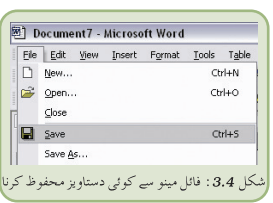
· فائل مینو میں Saveمتبادل پر ضرب لگائیے (شکل 3.4 )۔
Save As ڈائیلاگ باکس ظاہر ہوجائے گا (شکل 3.5 )۔جب آپ پہلی مرتبہ دستاویز کو محفوظ کرتے ہیں تو اس کا کوئی نام ضرور دیں اور اسے بنانے کے بعد جتنی جلدی ہو محفوظ کر دیں۔
ہمیں اپنے دستاویز کومحفوظ کرنے کے لیے جو اقدامات کرنے چاہئیں وہ مندرجہ ذیل ہیں:
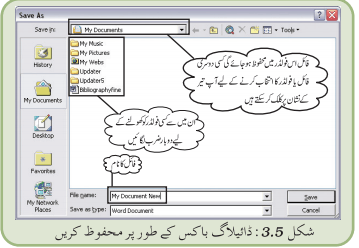
· ہماری فائل خود بخود My documents فولڈر میں محفوظ ہو جائے گی۔اگر ہم اسے کسی اور جگہ محفوظ کرنا چاہتے ہیں تو دائیں طرف تیر کے نشان پرضرب لگاکراسے آگے بڑھاتے ہوئے اور دستیاب متبادلات میں سے کسی کا انتخاب کریں گے ۔ لوکیشن کو منتخب کیجیے۔شکل 3.5 میں drive/folder/sub-folder کو دکھایا گیا ہے جہاں ہم دستاویز کو محفوظ کرنا چاہتے ہیں۔
· فائل کا نام Document Newکے طور پر ٹائپ کریں اور دستاویزکی نوعیت کو Word documentکے طور پر ٹائپ کریں۔
· Save بٹن پرضرب لگائیں۔
ہمCancel بٹن پرضرب لگا کرکبھی بھی اس عمل کو منسوخ کر سکتے ہیں۔
3.4 پہلے سے موجود کسی دستاویز کو کیسے کھولیں؟
· فائل مینو کے تحت Open پر ضرب لگا ئیے یا اسٹینڈرڈ ٹول بار پر( )ٹول پر ضرب لگائیے ۔
· Open ڈائیلاگ باکس اسکرین پر ظاہر ہو جائے گایہ بالکل Save As ڈائیلاگ باکس کی طرح ہی ہے۔
· اس فولڈر کو منتخب کیجیے جہاں ہماری فائل موجود ہے۔فائل کا نام منتخب کیجیے۔
· Open پر ضرب لگائیے ۔
3.5 متن کی وضع سازی (Formatting Text)
وضع سازی وہ انداز ہے جیسا ہمارا متن نظر آتا ہے یعنی حروف کی شکل ،ان کا سائز،پیراگرافوں کے درمیان خالی جگہ،ان کی سیدھ وغیرہ۔
سب سے پہلے ،متن کو منتخب کیجیے۔
• ماؤس کی مدد سے ،انسرشن پوائنٹ کو (ماؤس کو ضرب لگا کر)منتخب کیے جانے والے بلاک کے شروع میں یا آخر میں لے جائیں اور ضرب لگا کر بلاک کے شروع یا آخر تک drag کیجیے۔
• شارٹ کٹ استعمال کرکے:
• کسی لفظ کو منتخب کرنے کے لیے اس پردو بار ضرب لگائیے ۔
• کسی پیرا گراف کو منتخب کرنے کے لیے اس پر تین بار (Triple)ضرب لگائیے۔
• کسی جملے کو منتخب کرنے کے لیے Ctrl کو دبائے رکھ کر ضرب لگا ئیے ۔
بنیادی طورپر وضع سازی کی دو قسمیں ہیں :
• حروف کی وضع سازی
• پیرا گراف کی وضع سازی
3.5.1 حروف کی وضع سازی
حروف کی وضع سازی وہ وضع سازی ہے جس کا اطلاق ہم کسی انفرادی حرف یا حروف کے مجموعے پر کر سکتے ہیں۔اس میں مندرجہ ذیل متبادلات ہوتے ہیں (شکل 3.6 ) :
فونٹ (Font): اس سے یہ متعین ہوتا ہے کہ ہمارے حروف کیسے نظر آئیں گے۔
فونٹ کا طرز (Font Style) : ہم حروف کوجلی (Bold)، ترچھا(Italic) یا دونوں حالتو ں میں لاکر انھیں باقی رکھ سکتے ہیں۔
سائز (Size): یہ حروف کے سائز کو کم یا زیادہ کرتا ہے۔ سائز کی پیمائش پوائنٹ میں کی جاتی ہے (72پوائنٹ1 = اِنچ)
فونٹ کا رنگ (Font Color) : ہم آخری شکل کے دستاویز کوچھاپنے کے لیے حروف پر رنگوں کا اطلاق کرسکتے ہیں۔
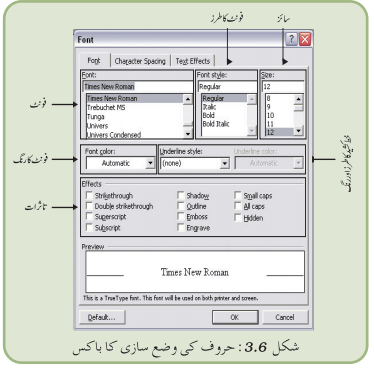
خط کشیدہ (Underline) : ہم کسی مخصوص متن کی طرف توجہ دلانے کے لیے اس کے نیچے لکیر کھینچ سکتے ہیں۔
تاثرات (Effects) : ہم اپنے متن پر تاثرات کا استعمال بھی کر سکتے ہیں۔ فوقِ متن (سپر اسکرپٹ) (Superscripts) اورتحت ِ متن( سب اسکرپٹ) (Subscript) دو بہت عام تاثرات ہیں ۔ 32 میں 2سپر اسکرپٹ ہے۔کسی حرف کو سپر اسکرپٹ میں لانے کے لیے ہمیں صرف اسی حرف کو منتخب کرنے کی ضرورت ہے اور سپر اسکرپٹ کے سامنے والے خانے پر ضرب لگائیے۔اسی طرح T1 میں1 سب اسکرپٹ ہے۔
3.5.2 پیراگراف کی وضع سازی
وضع سازی کی کچھ ایسی خصوصیات ہیں جنھیں پورے پیراگراف یا پیراگرافوں پر استعمال کیا جاتا ہے لیکن ان کا استعمال کسی دیے ہوئے حرف یا حروف کے گروپ پر نہیں کیا جاتا۔اس قسم کی وضع سازی کی خصوصیات کو پیراگراف وضع سازی کہتے ہیں۔
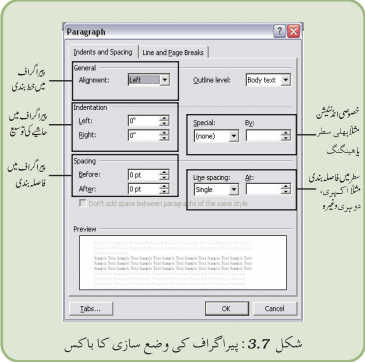
اس کے تحت مندرجہ ذیل متبادلات آتے ہیں (شکل 3.7 ) :
خط بندی (Alignment): پیراگراف کی خط بندی بائیں (left)،دائیں(right)،مرکز (centre)یا منصفانہ (Justify)ہو سکتی ہے جیسا کہ جدول 3.1 میں دیا گیا ہے۔
حاشیے کی توسیع (Indentation) : تو سیع شدہ حاشیے کسی دستاویز کے اندر منتخب کیے گئے پیرا گرافوں کی بائیں اور داہنی سرحدیں ہیں ۔یہ اس وقت ضروری ہو سکتا ہے جب مختلف پیراگراف کی بائیںاورداہنی سر حدیں مختلف ہوں۔ مثال کے طور پرہم نظم میں حاشیے کی توسیع دیکھ سکتے ہیں۔زیادہ تر ورڈ پروسیسرز میں دستیاب متبادلات بائیں (Left) اور دائیں(Right)ہوتے ہیں۔ان کے علاوہ ہمارے پاس حاشیے کی توسیع کے مخصوص طریقے ہوسکتے ہیں جیسے کہ First Line اور Hanging
فاصلہ بندی (Spacing) : اس متبادل کے ذریعہ ہم پیراگراف یا پیراگراف کے مجموعہ کے پہلے یا بعد میں کچھ جگہ چھوڑ سکتے ہیں۔ہم پیراگراف(پیرا گرافوں) کو منتخب کرسکتے ہیں اور مو زوں متبادل یعنی Before یا After کے مقابل مطلوبہ قد ر کو منتخب یا ٹائپ کر سکتے ہیں۔ان قدروں کی پیمائش پوائنٹس میں کی جاتی ہے۔
Line Spacingکا بھی ایک متبادل ہوتا ہے جس کی مدد سے پیراگراف کی لائنوں کے درمیان جگہ کا تعین کیا جاتا ہے۔عام طور سے اس کی قدر کے لیے ہم Single ٹائپ کرتے ہیں،لیکن اگر ہمیں لائنوں کے درمیان /زیادہ جگہ درکار ہے تو ہم اس کے لیے 1.5 linesیا Double کا انتخاب کر سکتے ہیں۔
جدول3.1 : مختلف اقسام کی خط بندیاں
خط بندی تفصیل
بائیں خط بندی پیراگراف کی تمام لائنوں کی خط بندی بائیں طرف ہو جائے گی ۔
دائیں خط بندی پیرا گراف کی تمام لائنوں کی خط بندی داہنی طرف ہو جائے گی۔
مرکزی خط بندی پیرا گراف کی تمام لائنوں کی خط بندی مرکز کی طرف ہو جائے گی۔
منصفانہ (Justify) آخری لائن کو چھوڑ کر پیرا گراف کے داہنے اور بائیں دونوں حصوں کی خط بندی ہو جائے گی۔
سرگرمی 3.1
"We are changing the font"ٹائپ کیجیے۔مندرجہ ذیل متبادلات کا استعمال کرکے اس سرگرمی کو انجام دیجیے:
• فونٹ Arial
• فونٹ کا طرز Italic
• سائز 10پوائنٹ
• فونٹ کا رنگ نیلا
• خط کشید کا طرز– Simple line
• خط کشید رنگ سبز(Green) ، اور
• تاثرات Small Cap
• دائیں خط بندی
• حاشیے کی توسیع بائیں اور داہنے دونوں طرف 1انچ
• پہلی لائن کے حاشیے کی توسیع 0.5 انچ
• فاصلہ بندی 6 پوائنٹ کے طور پر پیرا گراف کے پہلے اور بعد میں بھی
• سطرکی فاصلہ بندی 1.5 لائن
3.5.3 نشانات یا نمبر لگا نا (To Add Bullets or Numbering)
نشانات (Bullets)چھوٹے نقطے (dots)،مربعے(Squares) ، ڈیش(dashes)یا گرافکس ہوتے ہیں جو عموماً متن (لفظ،لائن ،جملہ، پیراگراف یا کوئی اور چیز )کے پہلے نظر آتے ہیں۔بلیٹ لگانے کے لیے :
• جس چیز پر نشان لگانا ہے اس کا انتخاب کریں۔
• فارمیٹ مینو سے Bullets and Numberingپرضرب لگائیے توBullets and Numbering ڈائیلاگ باکس ظاہر ہو جائے گا(شکل 3.8 )
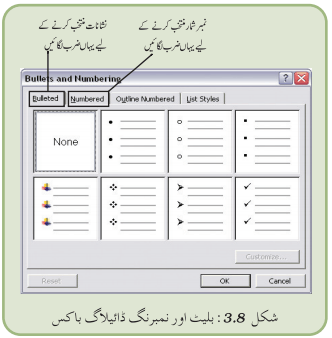
اپنی پسند کے بلیٹ پر ضرب لگائیے اور OKدبائیے۔
بلیٹ کے بجائے، پیراگرافوں کے کسی مجموعے سے پہلے کوئی نمبر شمار بھی آسکتا ہے۔ اس کے لیے مندرجہ ذیل طریقوں پر عمل کیجیے:
• فارمیٹ مینو سے Bullet and Numbering ٹیب کو منتخب کیجیے نمبر متبادل ظاہر ہو جائیں گے۔
• نمبرنگ کے متبادل کو منتخب کیجیے اور OK پر ضرب لگائیے۔
پیرا گرافوں پر لگائے گئے نشانات یا نمبر شمار کو ہٹانے کے لیے پیراگراف یا پیرا گرافوںکو منتخب کیجیے ،Bullets and Numbering کو کھولیے اور Bulleted یا Numbered ٹیب میں None کو منتخب کیجیے اور OK پر ضرب لگا ئیے ۔
مذکورہ بالا زیادہ تر وضع سازی کی متبادلات کوفارمیٹنگ ٹول بار کے ذریعہ بھی استعمال کیا جا سکتا ہے (ضمیمہ3.1 فارمیٹنگ ٹول بار میں ٹولز)۔
بولڈ (Bold)، اٹالک(Italic)، انڈرلائن(underline)، شیڈو (shadow)، نمبر (Numbering) اور بلیٹ (Bullet) کے ٹولز ٹوگل (Toggles)کے طور پر کام کرتے ہیں۔اس کا مطلب یہ ہے کہ اگر وضع سازی کا اطلاق نہیں کیا گیا ہے تو مطلوبہ وضع سازی کا اطلاق منتخب کیے گئے متن پر ہو جاتا ہے، نہیں تو یہ اس وضع سازی کو ختم کر دے گا۔
3.5.4 ڈیٹا مرتب کرنے کے لیے ٹیب کا استعمال
ٹیب سیٹنگ(Tab setting)کا استعمال ہم متن کی کسی مخصوص نقطے پر خط بندی کے لیے یا جدولی شکل کی تشکیل(tabular layout) کے لیے کر سکتے ہیں۔آئیے اسے کرنے کی کوشش کرتے ہیں–نیا دستاویز کھولیے اور
• ہر ایک ہندسہ کے بعد ٹیب کو دباتے ہوئے 2 3 4 5 6 ٹائپ کیجیے۔Enter کلید دبائیے۔
• دوبارہ پھر ہر ایک عدد کے بعد ٹیب کلید (Tab key)کو دباتے ہوئے 22 33 44 55 اور 66 ٹائپ کیجیے (22 ٹائپ کیجیے ، ٹیب دبائیے ،33 ٹائپ کیجیے،ٹیب دبائیے اور اسی طرح کرتے جائیے )۔
3.6 منظروں (Views)پر ایک نظر :
زیادہ تر ورڈ پروسیسرطرح طرح کے مناظر (Multiple Views) فراہم کرتے ہیں:ہم اس کام کی مناسبت سے جو ہم کسی وقت میں کر رہے ہیں کو ئی منظر منتخب کر سکتے ہیں۔ہم اپنے دستاویز کو پانچ ویوز میں سے کسی میں دکھا سکتے ہیں۔یہ ویوز ہیں : نارمل لے آؤٹ،ویب لے آؤٹ،پرنٹ لے آؤٹ، ریڈنگ لے آؤٹ یا آن لائن لے آؤٹ۔
• نارمل لے آؤٹ (Normal Layout)
نارمل لے آؤٹ منظر لائن کی فاصلہ بندی ،فونٹ، پوائنٹ سائز اور اٹالکس(Italics) جیسی وضع سازی کو ظاہر کرتاہے۔
• ویب لے آؤٹ (Web Layout)
ویب لے آؤٹ منظر ہمارے دستاویز کو اس شکل میں دکھاتا ہے جس شکل میں یہ ویب براؤزر (Web browser) میں نظر آئے گا مثلاً Internet Explorer ۔
• پرنٹ لے آؤٹ (Print Layout)
پرنٹ لے آؤٹ یہ منظر دکھاتا ہے کہ جب دستاویز چھپ جائے گا تو یہ کیسا نظر آئے گا۔
• ریڈنگ لے آؤٹ (Reading Layout)
ریڈنگ لے آؤٹ منظر ہماری اسکرین کی وضع سازی کرتا ہے تا کہ زیادہ آرام سے اپنے دستاویز کو پڑھ سکیں ۔
• آؤٹ لائن لے آؤٹ (Outline Layout)
آؤٹ لائن منظر دستاویز کو آؤٹ لائن شکل میں دکھاتا ہے۔متن کو ہیڈنگ کے اندر چھپا کر صرف پیڈنگ کو ظاہر کیا جاسکتا ہے۔ ہم صر ف سرخیوں کو حرکت دیتے ہیں :اور اس سے متعلق متن اس کے ساتھ ساتھ خود بخود حرکت کرتا ہے۔
ہمView مینوسے کسی بھی دستیاب مناظر میں سے کسی کا بھی انتخاب کر سکتے ہیں یا ان View button میںسے مناسب بٹن پر ضرب لگا کر۔
3.7 جدول کی تشکیل کریں
جدول کی مدد سے ہم پے چیدہ اطلاعات کو واضح انداز میں پیش کر سکتے ہیں۔ جدولیں عمودی کالموں اور افقی قطاروں پر مشتمل ہوتی ہیں۔ہر ایک سیل (Cell)میں متن – پیراگراف،ملٹیپل پیراگراف – یا گرافکس ہوتے ہیں۔ ٹیبل انسرٹ کرنے کے لیے :
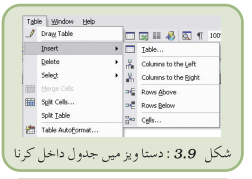
• ظاہر ہونے والے ٹیبل مینو سے انسرٹ پر ضرب لگائیں اور ظاہر ہونے والے مینو سے Tableکو منتخب کریں ۔ (شکل 3.9 )۔
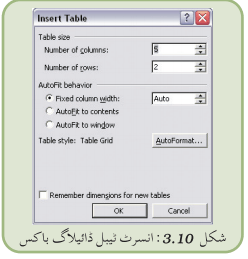
• یہ Insert Table ڈائیلاگ باکس کو کھول دیتا ہے(شکل 3.10)۔کالم کی تعداد اور قطار کی تعداد کے لیے نمبر ٹائپ کیجیے۔۔۔۔۔آئیے اس کے لیے بالتر تیب 5 اور 4 ٹائپ کرتے ہیں۔
• اب ہمیں صفحے پر ٹیبل(شکل 3.11 ) نظر آئے گی جو کہ 5کالموں اور 4 قطاروں پر مشتمل ہے۔
• انسرشن پوائنٹ کو ایک سیل سے دوسرے سیل میں لے جانے کے لیے مطلوبہ سیل میں ماؤس کو لاکر اس پر ضرب لگائیے ۔اگلے سیل میں جانے کے لیے ہمTab کلید کو یا پہلے والے سیل میں واپس آنے کے لیے Shift + Tab کو دبا سکتے ہیں۔جیسے ! ، ! اور ! کی کلیدیں بھی اس کے لیے استعمال کی جاسکتی ہیں ۔
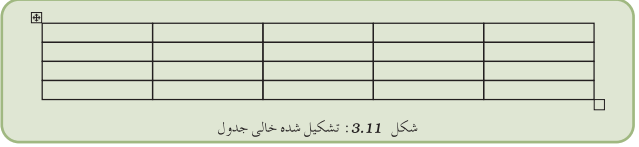
• جب کوئی جدول داخل کی جاتی ہے تو تمام کالموں کی چوڑائی اور تمام قطاروں کی اونچائی یکساں ہوتی ہے۔ان کے سائز کو تبدیل کرنے کے لیے ماؤس پوائنٹر کو اس لائن کے اوپر لائیے جو قطاروں (rows)یا کالموں کوالگ کرتی ہے۔اگر ماؤس کالم سپریٹر پر ہے تو یہ شکلمیں تبدیل ہو جائے گا اور اگردو قطاروں سے لگی ہوئی لائن پر ہے تو شکل میں تبدیل ہو جائے گا۔ اب کالم یا قطار کے سائز کو تبدیل کرنے کے لیے ماؤس کو کھینچیں(drag)۔اگر سیل کو منتخب کیا گیا ہے تو صرف منتخب کیے گئے سیل کا ہی سائز تبدیل ہوگا پورے کالم یا قطار کا سائز تبدیل نہیں ہوگا۔
• متن کو ٹائپ کیجیے اورجدول بنانے کے لیے کالم کی چوڑائیوںمیں جدول 3.2 کے مطابق ردّو بدل کیجیے:
جدول3.2 : گیارہویں جمات کے طلبا کے سیکشن اور ہاؤس
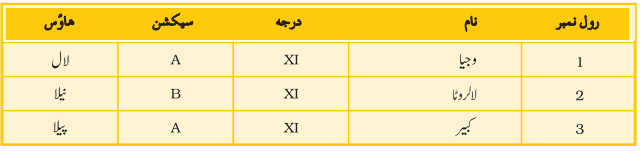
کئی مرتبہ ہمیں جدول کو داخل کرنے کے بعد اس میں قطاروں یا کالموں کی تعدادمیں کمی بیشی کرنے کی ضرورت پیش آتی ہے۔ Table مینو میں قطاروں اور کالموں میں سے ہر ایک کے لیے دو متبادل ہیں۔
• کالموںکو داخل کرنے کے لیے ٹیبل مینو کے انسرٹ (Insert)آپشن کے تحت ـColumns to the Left یا Columns to the Rightکے متبادلات کا استعمال کیجیے۔جس کالم کے بعد یا پہلے آپ کو نیا کالم داخل کرنا ہے اس کالم کے سیل میں داخل پوائنٹ کو رکھیے اور مناسب متبادل منتخب کیجیے۔
• قطاروں کے لیے Rows Below اور Rows Above متبادل موجود ہیں۔ہم ان متبادلات کا استعمال بالکل اسی طرح کر سکتے ہیں جیسے کالم داخل کرنے میں کیا گیا تھا۔
قطار(قطاروں) یا کالم (کالموں)کو مٹانے کے لیے ہم Table مینو میں Deleteمتبادل کا استعمال کر سکتے ہیں۔اس متبادل کے تحت متعد د انتخابات شکل 3.12 میں دیکھیے۔
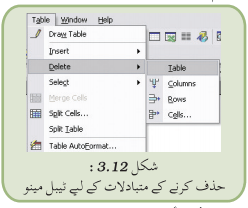
مناسب قطار (قطاروں)یا کالم (کالموں)میں سیل منتخب کیجیے اورمطلوبہ Rows یا Columns کو حذف کرنے کے لیے اپنی پسند پر ضرب لگائیے ۔ پوری جدول کوحذف کرنے کے لیے داخل پوائنٹ کوجدول میں کہیں بھی لے جائیے اور Delete متبادل کے تحت Table پر ضرب لگائیے ۔
دو یا دو سے زیادہ الگ الگ خانوں کو ملا کر ایک (merge)کیا جا سکتا ہے یا کسی ایک سیل کے کئی نئے ٹکڑے کیے جاسکتے ہیں ۔ یہ متبادلات Table مینو میں بھی دستیاب ہیں جیسا کہ اوپر دی گئی شکل میں دکھایا گیا ہے۔سیلوں کو آپس میں ملانے کے لیے دو یا دو سے زیادہ سیلوں کو منتخب کیجیے اور Merge Cell پر ضرب لگائیے۔سیلوں کو تقسیم (split)کرنے کے لیے انھیں منتخب کیجیے اور Split Cells پر ضرب لگائیے ۔سے ڈائیلاگ باکس ظاہر ہو جائے گا جس میں ان قطاروں یا کالموں کی تعداد کے بارے میں پوچھا جائے گا جن میں ہم سیل کوتقسیم کرنا چاہتے ہیں۔
جدول کو سجانے کا آسان اورتیز ترین طریقہ یہ ہے :
Table مینو کے تحت Table Auto..... Formate پر ضرب لگائیے ۔ڈائیلاگ باکس ظاہر ہو جائے گا۔
آئیے ہم نے جو ٹیبل بنائی ہے اس کو سجاتے ہیں :
• انسرشن پوائنٹ کو ٹیبل میں کسی بھی جگہ پر لے جائیے۔
• ٹیبل مینو کو کھولیے اور Table Auto Format پر ضرب لگائیے۔
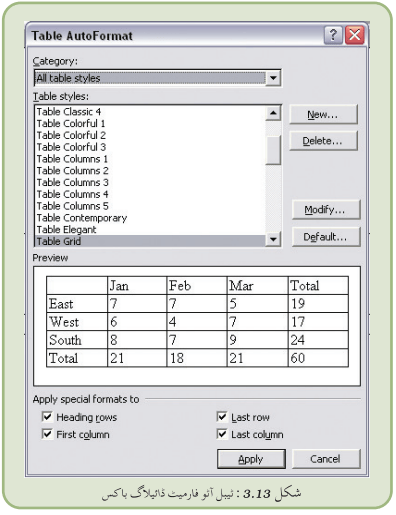
• Table Auto Format ڈائیلاگ باکس (شکل 3.13) میںContemporary کو منتخب • Table Auto Format ڈائیلاگ باکس (شکل 3.13) میںContemporary کو منتخب کیجیے۔ہم افیکٹ کو دیکھنے کے لیے ڈائیلاگ کے قبل منظر حصّے (preview)کو دیکھ سکتے ہیں۔
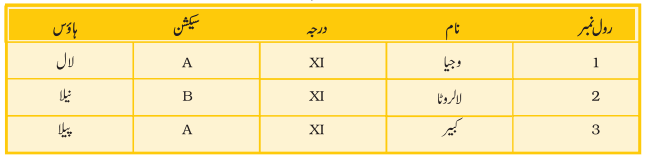
Apply پر ضر ب لگائیے ۔ہماری سادہ سی جدول اب اپنی شکل سے بہت مختلف (جدول 3.3)نظر آئے گی۔
3.8 دستاویز میں تصویر داخل کرنا
تصویریں دستاویز کی دلچسپی اور اثر میں اضافہ کرسکتی ہیں ۔فرض کیجیے ہم نے ایک خط لکھا ہے جس میںدوستوں کو سالگرہ کی تقریب کے بارے میں بتا یا گیا ہے ۔ الفاظ تقریب کا بیان تو کرتے ہیں مگر صفحہ بے جان اور پھیکا نظر آتا ہے۔اپنے الفاظ میں جان ڈالنے کے لیے ہمیں گرافکس کی ضرورت پڑتی ہے۔
جدول 3.3 : خود کار طور پر وضع کردہ جدول 3.2
ہم پکچر فائل سے پکچر کوداخل کر سکتے ہیں یا MS-Word کے ساتھ فراہم کیے گئے کلپ آرٹ (Clip arts)یا اپنی پسند کے کسی اور ورڈ پروسیسر کے کلپ آرٹ کا استعمال کرسکتے ہیں۔
3.8.1 کلپ آرٹ داخل کرنا (Insert a Clip Arts)
آئیے ہم اپنے Document New فائل میں کوئی کلپ آرٹ داخل کریں:
• New Document فائل کھولیے۔
• انسرٹ مینو میں Picture کو منتخب کیجیے اور پھر Clip Art پر ضرب لگائیے ۔
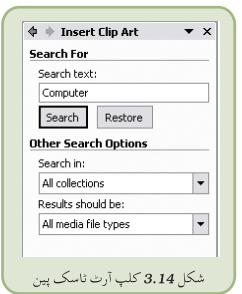
• Clip Artٹاسک پین(task pane)کھل جائے گا (شکل 3.14 )۔
• Clip Art ٹاسک پین میں Search for خانے میں اس چیز کا نام ٹائپ کیجیے جسے تلاش کرنا ہے (مثلاً"computer") اور Search بٹن پر ضرب لگائیے ۔اگر ہم کسی مخصوص چیز کو نہیں تلاش کررہے ہیں تو پھر کوئی متن ٹائپ مت کیجیے اور صرف ضرب لگا ئیے۔
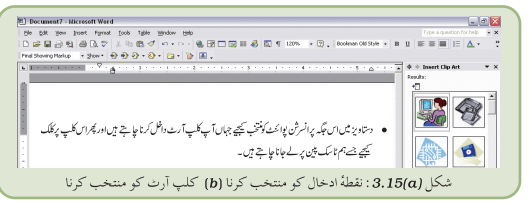
• دستاویز میں اس جگہ پر نقطۂ ادخال یعنی انسرشن پوائنٹ کو منتخب کیجیے جہاں ہم کلپ آرٹ داخل کرنا چاہتے ہیں۔ شکل 3.15(a) اور پھر اس کلپ پر ضرب لگا ئیے جسے ہم ٹاسک پین پر لے جا نا چاہتے ہیں(شکل 3.15 (b))۔
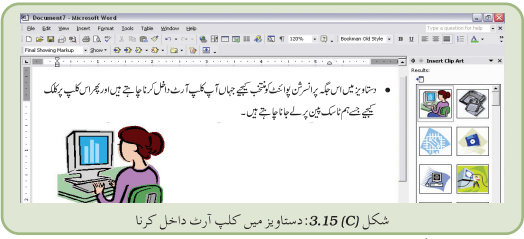
• کلپ آرٹ اس جگہ داخل ہو جائے گا جہاں انسرشن پوائنٹ تھا(شکل 3.15 (c) )
3.8.2 فائل سے گرافک داخل کرنا
• انسرٹ مینو میں Picture کو منتخب کیجیے اور File پر ضرب لگا ئیے ۔
• Insert Picture ڈائیلاگ باکس کھل جائے گا۔ گرافک فائل کو Browseکیجیے۔
• فائل پر ضرب لگائیے، اور پھر Insertپر ضرب لگائیے ۔
• تصویر اس جگہ داخل ہو جائے گی جہاں داخل پوائنٹ مقرر کیا گیا تھا ۔
3.8.3 غلاف بندی کا استعمال
ہم کلپ آرٹ یا پکچرداخل کر چکے ہیں لیکن ہم پکچر کے دائیں اور بائیں طرف خالی جگہ نہیں چاہتے ہیں۔کوئی بات نہیں،ہم تصویر اور متن کے لے آؤٹ کو مزید بہتر بنا سکتے ہیں۔پانچ مختلف غلاف بندی( ریپنگ اسٹائل) میں سے کسی کا انتخاب کرکے ہم دستاویز کووہی شکل دے سکتے ہیں جیسا کہ ہم چاہتے ہیں۔
تصویر میں غلاف بندی کو شامل کرنے کے لیے :
• تصویر کو منتخب کیجیے ۔
• Format مینو پر Picture پر ضرب لگا ئیے ۔
• Format Picture ڈائیلاگ باکس میں Layout tab پر ضرب لگائیے ۔
• اپنی پسند کے ریپنگ اسٹائل پر ضرب لگائیے اورپھرOK پر ضرب لگائیے ۔مختلف ریپنگ اسٹائل ضمیمہ3.3 میں دیے گئے ہیں۔
3.9 متن کو نقل ، منتقل اور حذف کرنے کا طریقہ
ہر ورڈ پر وسیسر میں ہم متن یا تصویروں کو دستاویز کے ایک حصہ سے دوسرے حصہ میں یا ایک دستاویز سے دوسرے دستاویز میں نقل یا منتقل کر سکتے ہیں۔ اگر ایک ہی متن کو ایک سے زیادہ جگہوں پر لکھنا چاہیں توکاپی آپشن کی مدد سے ہم کئی پریشانیوں سے بچ سکتے ہیں۔ اگر ہم کسی مخصوص متن کو کسی دوسری جگہ لے جانا چاہتے ہوں تو ہمیں اس متن کوحذف کرنے اور دوسری جگہ دوبارہ ٹائپ کرنے کی ضرورت نہیں ہے۔اسے صرف اس کے موجودہ مقام سے مطلوبہ مقام تک منتقل کیجیے ۔
نقل کرنے (Copy)کے لیے یامنتقل کرنے(Move) کے لیے مندرجہ ذیل پر عمل کریں:
• اس آئیٹم کو منتخب کریں جسے منتقل کرنا یا نقل کرنا ہے۔ یہ آئیٹم کوئی حرف ہو سکتا ہے ، چند الفاظ ہوسکتے ہیں، کچھ پیرا گراف ہو سکتے ہیں یا کوئی تصویر بھی ہو سکتی ہے ۔
• اگر آپ نقل کرنا چاہتے ہیں تو Editمینو میں جاکر Copy پر ضرب لگائیے یا اسٹینڈر ڈ ٹول بار پر ٹول پر ضرب لگا سکتے ہیں۔
• اگر آپ منتقل (move)کرنا چاہتے ہیں تو Edit مینو میں جاکر Cut پر ضرب لگائیے یااس کام کو ہم اسٹینڈرڈ ٹول بار میں ٹول پر ضرب لگا کر بھی انجام دے سکتے ہیں۔
• انسرشن پوائنٹ کو اس مقررہ مقام پر لائیں جہاں ہم متن یا تصویر کو نقل یا منتقل کرنا چاہتے ہیں ( یہ مقام اسی دستاویز میں ہو سکتا ہے یا کسی دوسرے دستاویز میں )۔
• Edit مینو میں Paste پر ضرب لگا ئیے یا ہم اسٹینڈرڈ ٹول بار میں ٹولپر ضرب لگا سکتے ہیں۔
کسی متن یاتصویر کو حذف (Delete)کرنے کے لیے اسے منتخب کیجیے اور صرف Delete کلید کو دبائیے۔
3.10 اِملا اور قواعد کی جانچ کرنا
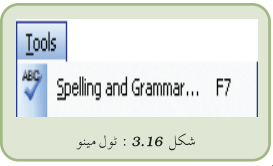
متن کی ٹائپنگ اور ایڈٹنگ مکمل ہونے کے بعد دستاویز میں اِملا اور قواعد کی جانچ بہت مفیدہوتی ہے۔ہم ممکنہ اغلاط کی جانچ کرکے ہر تصحیح کی تصدیق کرسکتے ہیں ۔مائکروسافٹ ورڈ میں ہم Tools مینو کے اندر Spelling and Grammer آپشن پر ضرب لگا کر املا کی جانچ کرسکتے ہیں۔(شکل 3.16 )۔
جب املاکی جانچ میں کوئی غلطی پکڑتا ہے تو ڈائیلاگ باکس یا ٹاسک پین(Task pane)ظاہر ہو جاتا ہے (شکل 3.17) اوراملاکی جانچ کے ذریعے پکڑے گئے سب سے پہلے غلط لفظ کو منتخب کر لیا جاتا ہے۔
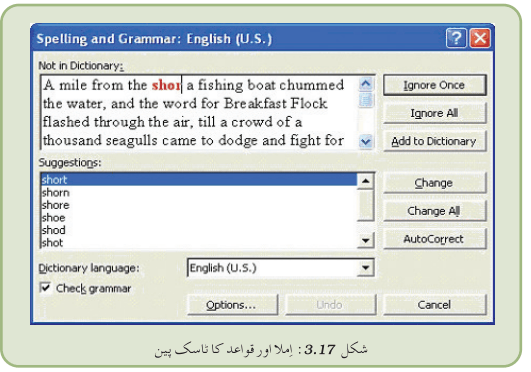
پروگرام کے ذریعہ پکڑی گئی غلطیوں کو ہم مختلف طریقوں سے درست کر سکتے ہیں:
• ہم ورڈ پروسیسر کے ذریعہ تجویز کیے گئے الفاظ میں سے کسی ایک کو منتخب کرکے Change پر ضرب لگا سکتے ہیں۔
• ہو سکتا ہے کہ لفظ کوہم خود تبدیل کرنا چاہیں۔دستاویز میں لفظ پر ضرب لگا ئیے ۔(Spelling and Grammer ڈائیلاگ باکس میں نہیں)اور اسے ایڈٹ کیجیے۔غلطی درست کرنے کے بعد Resume پر ضرب لگا ئیے ۔
• دکھایا گیا لفظ ہو سکتا ہے کہ درست ہو لیکن لغت (ڈکشنری)میں موجود نہ ہونے کی وجہ سے پروگرام اسے غلط لفظ تصور کرتا ہے۔ مثال کے طور پر شہر کا نام جیسے کہ Shillong۔اس قسم کے الفاظ کوورڈ پرو سیسر ڈکشنری میںشامل کرنے کے لیےAdd to Dictionary پر ضرب لگا ئیے ۔اگر ہم اسے نظر انداز کرنا چاہتے ہیں تو Ignore once پر ضرب لگائیے اور اگر ہم دستاویز کے اندر ایسی تمام حالتوں کو نظر انداز کرنا چاہتے ہیں تو Ignore All پر ضرب لگائیے۔
جب ہم غلط املا والے لفظ کی شناخت کر لیتے ہیں تو ورڈ پروسیسر اگلے غلط لفظ کی نشان دہی کرتا ہے تاکہ ہم یہ طے کر سکیں کہ ہم کیا کرنا چاہتے ہیں۔
جب پروگرم اِملاکی غلطیوں کی نشان دہی مکمل کر لیتا ہے تو یہ ہمیں قواعد کی غلطیوں کو دکھانا شروع کر دیتا ہے۔ہم ان غلطیوں کو بھی اسی انداز میں درست کرسکتے ہیں۔یا ہم اِملا کو ٹائپ کرنے کے دوران اِملا کی جانچ خود کار طریقے سے کر سکتے ہیں۔اس طرح ہم زیادہ پُر اعتماد ہو سکتے ہیں کہ جب ہم دستاویز مکمل کرنے کے لیے تیار ہوں تو ہمیں بہت زیادہ غلطیاں درست کرنے کی ضرورت نہیں پڑے گی۔ورڈ غلط اِملا والے الفاظ کو ان کے نیچے لہر دار سرخ لائن بنا کر ظاہر کرتا رہتا ہے(شکل 3.18 )تا کہ ہم ان کی آسانی سے شناخت کر سکیں۔ہم غلط اِملا والے لفظ پر داہنی طرف ضرب لگا سکتے ہیں تا کہ شارٹ کٹ مینو میں تجویز کردہ صحیح الفاظ کو دیکھ سکیں۔
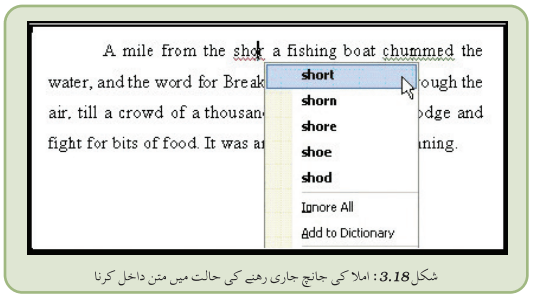
اسی طرح قواعد کی غلطیوں کو ہری لہر دار لائنوں کے ذریعہ ظاہر کیا جاتا ہے۔ہم انھیں بالکل اسی طرح درست کر سکتے ہیں جس طرح ہم نے اِملا درست کیاتھا ۔
پھر بھی ورڈ پروسیسر کے تجویز کر دہ صحیح الفاظ کو آنکھ بند کرکے قبول نہیں کرنا چاہیے۔ضروری نہیں کہ ورڈ پروسیسر ہمیشہ ہی قواعد اور اِملا کی غلطیوں کا بالکل صحیح صحیح پتہ لگائے:
3.11 صفحے کا خاکہ ترتیب دینا
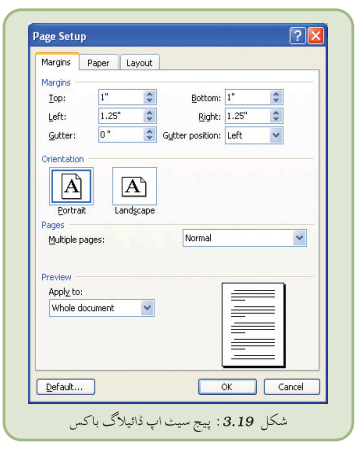
جب دستاویز کو پرنٹ کرنا ہوتو ورڈ پروسیسر کو یہ بتانا ہوگا کہ دستاویز صفحہ پر کس طرح نظر آنا چاہیے یعنی اس کا سائز ، حاشیے ،پیپر لے آؤٹ وغیرہ۔
صفحہ کا خاکہ تبدیل کرنے کے لیے File مینو میں جاکر Page Setup پر ضرب لگائیے ۔پیج سیٹ اپ ڈائیلاگ باکس ظاہر ہوجائے گا (شکل 3.19 )۔حاشیے کے لیے مطلوبہ قدریں لکھیے۔آئیے حاشیے کو سیٹ کرتے ہیں۔ سب سے اوپر– 1انچ، سب سے نیچے – 1انچ، داہنے – 1.25انچ اور بائیں – 1.25انچ۔
حاشیے کے علاوہ ہم مندرجہ ذیل کو بھی مرتب کر سکتے ہیں:
• Gutter وہ جگہ ہے جو صفحہ کے ایک طرف جلد باند ھنے اور سلائی کے لیے چھوڑی جاتی ہے لہٰذا اگرضروری ہو تو اس میں مناسب قدر کو لکھیے۔
• Orientation سے اس کا تعین کیا جاتا ہے کہ صفحہ کو اس کی لمبائی (portrait) میں پرنٹ کرنا ہے یا اس کی چوڑائی (landscape)میں۔ یعنی Portrait کی لمبائی اس کی چوڑائی سے زیادہ ہوتی ہے اور Landscape کی چوڑائی اس کی لمبائی سے زیادہ ہوتی ہے ۔Orientation بٹن سے اس کی بخوبی وضاحت ہو جاتی ہے ۔
Paper ٹیب میں اس صفحہ کا سائز منتخب کیجیے کہ جس پر ہم دستاویز کو چھاپنا چاہتے ہیں۔ کئی مقررہ سائز دستیاب ہوتے ہیں مثلاً Letter، A4،Legal وغیرہ۔ ہم ان میں سے کسی ایک کا انتخاب کر سکتے ہیں یا پھر ہم جس کاغذ کا استعمال کر رہے ہیں اس کی لمبائی اور چوڑائی کو لکھ سکتے ہیں۔
حاشیے کے لیے قدریں ٹائپ کرنے،Orientation کا انتخاب کرنے اور پیپر سائز کو منتخب کرنے کے بعد OK پر ضرب لگائیے ۔
3.12 آسان طریقو ں سے کئی لوگوں کو میل بھیجیں – – – میل مرج (Mail Merge)
ہم میل مرج (mail merge)کا استعمال اس وقت کرتے ہیں جب ہم دستاویز کا ایک ایسا مجموعہ تشکیل دینا چاہیں جو بنیادی طور پر یکساں ہوں سوائے اس کے کہ ان میں سے ہر ایک دستاویز کوئی نمایاں پہلو رکھتا ہو ۔مثال کے طور پر دوستوں کوسالگرہ کی تقریب میں بُلانے کے لیے لکھے جانے والے خطوط میں تاریخ اور متن یکساں ہوں گے مگر پتے اورالقاب مختلف ہوں گے۔
میل مرج کا استعمال کرتے ہوئے ہم مندرجہ ذیل کی تشکیل کر سکتے ہیں:
• لفافوں کے لیے لیبل کامجموعہ : سبھی لیبل یا لفافوں پر واپسی کا پتہ ایک ہی ہے لیکن پہنچنے کا پتہ ہر ایک پر الگ الگ ہوتا ہے۔
• فارم خطوط،ای میل میسج یا فیکس: سبھی خطوط ،میسیج یا فیکس میں بنیادی مواد ایک ہی ہوتا ہے مگر ہر ایک میں ایسی اطلاع موجود ہوتی ہے جو کہ انھیں وصول کرنے والے ہر ایک فرد کے لیے الگ الگ ہوتا ہے مثلاً نام، پتہ یاذاتی تفصیلات کا کچھ حصہ۔
ہر ایک شخص کے لیے الگ الگ خط،میسیج،فیکس،لیبل،لفافہ وغیرہ تیار کرنے میں گھنٹوں لگ جائیں گے۔میل مرج کا استعمال کرکے ہمیں ان سبھی کے لیے صرف ایک دستاویز تیار کرنا ہے جس میں وہ اطلاع ہوگی جو ہر ایک کے لیے یکساں ہے۔اس کے بعد ہمیں صرف اس اطلاع کے لیے کچھ پلیس ہولڈر کو شامل کرنا ہے جو ہر ایک کے لیے الگ ہے۔باقی کام ورڈ پروسیسر خود سنبھالے گا۔
ہم میل مرج والے دستاویزوں کو اس سہولت کا استعمال کرکے تیار کر سکتے ہیں جیسا کہ ضمیمہ 3.2 میں بتا یا گیا ہے۔
خلاصہ
• ورڈ پروسیسر دستاویز کو ٹائپ کرنے ،اس کی وضع سازی اورتشکیل کرنے کا ایک سافٹ وئیر ہے۔
• ہم دو قسم کی وضع سازی کا استعمال کر سکتے ہیں۔ حروف وضع سازی اور پیراگراف کی وضع سازی۔
• حروف وضع سازی کے لیے ہم سب سے پہلے ان تمام تحریری علامات کو منتخب کرتے ہیں جہاں ہم وضع سازی کا اطلاق کرنا چاہتے ہیں۔پیراگراف کی وضع سازی کے لیے پیراگراف کے کسی بھی حصہ کو منتخب کرنا کافی ہے۔صرف ایک پیراگراف کے لیے انسرشن پوائنٹ کو پیراگراف میں کسی بھی جگہ پررکھ سکتے ہیں ۔
• حروف وضع سازی میں فانٹ ،فونٹ اسٹائل،سائز فونٹ کلر،انڈر لائن اسٹائل ،انڈر لائن کلر اور افیکٹس۔مثلاً سب اسکرپٹ ،سپر اسکرپٹ، ایمبوس(Emboss)وغیرہ شامل ہیں۔
• پیراگراف وضع سازی میں الائنمنٹ،انڈینٹ۔بائیں،دائیں،فرسٹ لائن اور ہینگنگ،پیراگراف سے پہلے اور بعد میں اسپیس اور لائن اسپیسنگ شامل ہیں۔
• اہم باتوں کو نمایاں کرنے کے لیے ہم پیراگراف میں نشانات یا نمبرشمار کا استعمال کر سکتے ہیں۔
• اگر ہم ڈیٹا کو جدولی شکل (Tabular form) میں لکھنا چاہتے ہیں تو ہم یا تو ٹیب – دائیں، بائیں، مرکزی اور اعشاریہ (Decimal)کا استعمال کر سکتے ہیں یا پھر جدول (Table) کا استعمال کر سکتے ہیں جس کے خانوں میں ڈیٹا کو ٹائپ کرتے ہیں۔
• دستاویز کو پرکشش بنانے کے لیے ہم اس میں تصاویر (یا تو کلپ آرٹ،یا فائل سے)داخل کر سکتے ہیں۔ پکچر کے اطراف متن لکھنے کے لیے ہم مناسب غلاف بندی مترادفات کا استعمال کر سکتے ہیں۔
• Cut،Copy اور Paste جیسی متبادل کا استعمال کرتے ہوئے ہم متن کو دستاویز میں کسی بھی جگہ لے جا سکتے ہیں یا اس کی نقل کرسکتے ہیں۔
• اگر ہم سے غلطی ہونے کا امکان ہے(اور ہم سے ہو ہی جاتی ہے ) تو ہم اِملا اورقواعد کو چیک کرنے کے لیے ورڈ پروسیسر سے کام لے سکتے ہیں۔
• ہم دستاویز کو چھاپنے کے لیے Page Setup کے ذریعے حاشیہ ، صفحے کا سائز اور گٹر (Gutter)وغیرہ کا تعین کرسکتے ہیں ۔
• اگر ہمیں کسی ایسے دستاویز کی کئی نقلیں تیار کرنی ہیں جن میں کچھ حصوں کو چھوڑ کر باقی سب ایک جیسے ہیں مثلاً دعوت نامے تو ہم اپنے کام کو آسان بنانے کے لیے mail merge کی سہولت کا استعمال کر سکتے ہیں۔
• ہم دیگر افراد کو اس کی اجازت دے سکتے ہیں کہ وہ دستاویز کی ایڈٹنگ کریں اور اس پراپنی رائے دیں۔ان تبدیلیوں کا پتہ لگایا جا سکتا ہے۔ ہم بعد میں یہ فیصلہ لے سکتے ہیں کہ آیا ان تبدیلیوں کو برقرار رکھا جائے یا انھیں ختم کر کے اصل متن کو ہی رہنے دیا جائے۔
مشقیں
مختصر جواب والے سوالات
.1 کرسر (cursor)کیا ہے؟
.2 متن خط بندی کی کتنی قسمیں ہیں؟
.3 Ms-Word میں لائن کو منتخب کرنے کے کیا کیا طریقے ہیں؟
.4 پیج سیـٹ اپ میں Page orientationکی کتنی قسمیں ہیں؟
.5 ورڈ پروسیسر میں Viewsکا استعمال کس لیے کیا جاتا ہے؟
.6 ورڈ پروسیسر ڈکشنری میں الفاظ کو کس طرح شامل کیا جاتا ہے؟
.7 ورڈ پروسیسر کی خوبیاں بیان کیجیے۔
طویل جواب والے سوالات
.1 اپنے دستاویز میں کلپ آرٹ تصویر داخل کرنے کے لیے کیے جانے والے مراحل کا بیان کیجیے۔
.2 وضع سازی کیا ہے؟ مختلف قسم کی وضع سازی پر بحث کیجیے جنھیں آپ ورڈ پروسیسر کا استعمال کرکے انجام دے سکتے ہیں۔
.3 حاشیہ کی توسیع(Indentation)کی مختلف قسمیں بیان کیجیے۔
.4 لائن کی فاصلہ بندی پیراگراف سے پہلے اور بعد کی اسپیس سے کس طرح مختلف ہے؟
.5 پیراگراف وضع سازی کے مختلف طریقے کیا ہیں؟ہر ایک کی وضاحت کیجیے۔
.6 دستاویز کے کچھ پیراگرافوں میںنشانات لگانے کے طریقہ کی وضاحت کیجیے۔
.7 ٹیب (Tab)کیا ہے؟ وہ وضع سازی کے عمل میں کیسے مدد کرتا ہے ؟
.8 اسٹائل کیا ہے؟اسٹائل کومتعین کرنے کے ضروری مرحلوں پر روشنی ڈالیے۔ اگلے پیراگراف(Next paragraph)کے لیے اسٹائل کا کیا استعمال ہے؟
.9 کسی موجودہ اسٹائل کی خصوصیات کو آپ کس طرح تبدیل کرتے ہیں؟
.10 آپ اپنے دستاویز میں جدول کس طرح داخل کرتے ہیں؟خانو ں کو الگ الگ کرنے اور انھیں ملانے کے طریقو ں کی وضاحت کیجیے ۔
.11 جب آپ اپنے دستاویز میں کوئی تصویر داخل کرتے ہیں تو اس وقت دستیاب متن کی وضع بندی کے مختلف دستیاب طریقوں کی وضاحت کیجیے ۔
.12 میل مرج کی افادیت کو واضح کیجیے۔
.13 ورڈ پروسیسر میں میل مرج (mail merge) کی تعریف لکھیے۔
متبادل جواب والے سوالات
مندرجہ ذیل کے لیے مناسب ترین متبادل کی شناخت کیجیے :
.1 کسی صفحہ پر صرف ایک پیراگراف کے بائیں طرف جگہ (space)میں اضافہ کرنے کے لیے آپ ترمیم کر سکتے ہیں۔
(i) بایاں انڈینٹ
(ii) دایاں انڈینٹ
(iii) خط بندی
(iv) ٹیب
.2 اگر آپ اسی وضع سازی کو اپنے دستاویز میں دوسری جگہوں پر دوہرانا چاہتے ہیں تو آپ مدد لے سکتے ہیں ۔
(i) حروف وضع سازی کی
(ii) پیراگراف وضع سازی کی
(iii) اسٹائل کی
(iv) ٹیب (Tabs)کی
.3 مندرجہ ذیل میں سے کون سی چیز حروف وضع سازی نہیں ہے؟
(i) متن کا رنگ (Text Colour)
(ii) خط بندی (Alignment)
(iii) فونٹ(Font)
(iv) تحت متن (Subscript)
.4 مندرجہ ذیل میں سے کون سی چیز پیراگراف وضع سازی نہیں ہے؟
(i) خط بندی (Alignment)
(ii) حاشیہ کی توسیع (Indentation)
(iii) لائن فاصلہ بندی (Line Spacing)
(iv) خط کشید اسٹائل (Underline Style)
.5 مندرجہ ذیل میں سے کسے اسٹائل میں شامل نہیں کیا جا سکتا ؟
(i) پیراگراف کی وضع سازی
(ii) تحریری علامات کی وضع سازی
(iii) جدول (Table)
(iv) نمبر شمار (Numbering)
سرگرمیاں
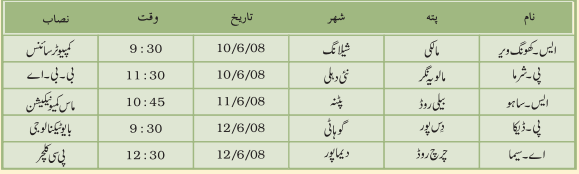
.1 مندرجہ ذیل انٹرویو لیٹر ان تمام امیدواروں کو بھیجا جائے گا جنھوں نے XYZکالج میں داخلہ کے لیے درخواست دی تھی،اس خط میں انھیں انٹرویو کے مقررہ تاریخ اور وقت کے بارے میں اطلاع دی گئی ہے۔ہر ایک امید وار کا نام ،پتہ،انٹرویو کی تاریخ اور وقت دیا گیا ہے۔ میل مرج کا استعمال کرتے ہوئے اس کام کو انجام دیجیے۔اپنے کام کو سوال نمبر 1میں بنائے گئے فولڈر کے اندر محفوظ (save)کیجیے۔
XYZ COLLEGE : PQRPUR
جناب …… تاریخ ……
اس کالج میں ڈگری کو رس میں داخلے کے لیے آپ کی درخواست کے حوالے سے اطلاع دی جاتی ہے کہ انٹر ویو …… کو......بجے پرنسپل کے دفتر میں منعقد ہوگا ۔ آپ کے لیے مندرجہ ذیل کاغذات لانا ضروری ہے :
(i) ہائر سکنڈری کی مارکشیٹ ،
(ii) پیدا ئش کا تصدیق نامہ ،
(iii) اپنے آخری تعلیمی ادارے سے حاصل کیا ہوا چال چلن کا تصدیق نامہ ۔
براہ کرم مندرجہ ذیل باتیں یاد رکھیں :
• انٹر ویو میں شرکت داخلہ کے لیے آپ کی اہلیت کی ضمانت نہیں ہے ۔
• آپ کی طرف سے تاخیر ہونے پر آپ کی امید واری منسوخ ہوجائے گی ۔
پرنسپل
مرجنگ کے لیے ڈیٹامندرجہ ذیل ہے :
.2 مندرجہ ذیل متن کو ہر طرح کی وضع بندی کا خیال رکھتے ہوئے ٹائپ کیجیے۔
اسے نظر انداز نہ کریں
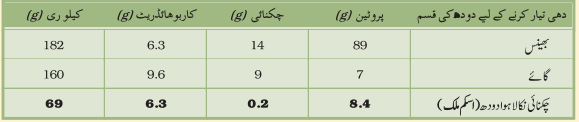
تبتی راہب اس جادو ئی غذا کا ایک پیالہ دن میں ایک بار پیتے تھے اور ایک سو نو سال کی پختہ عمر تک زندہ رہتے تھے ۔ آیور ویدک کے ماہرین اسے پانچ ہزار سال سے تجویز کرتے رہے ہیں اور صحت بخش غذا کے تاجر اس کی حیرت ناک خصوصیات کی قسمیں کھاتے رہے ہیں۔
پھر بھی آج ہمیں متزاد اطلاعات مل رہی ہیں اس کی وجہ یہ ہے کہ دودھ جو دہی بنانے کا یا دہی تیار کرنے کا اصل جُز ہے اسے بہت سے ماہرین تغذیہ حد درجہ لعاب پیدا کرنے والا اور دیر ہضم سمجھتے ہیں ۔ طب کی دنیا میں دہی سے سوتیلا پن کا برتا ؤ کیا جا رہا ہے لیکن اس کے ہر قطرے میں دودھ کے مقابلے میں زیادہ کیلشیم ، پروٹین ، ریبو فلاون ، فاسفورس اور وٹامن بی 12موجود ہیں ۔
.3 ہر طرح کی وضع بندی کا خیال رکھتے ہوئے نیچے دیا گیا متن ٹائپ کیجیے۔
تمام بنیادی باتو ں کی تکمیل
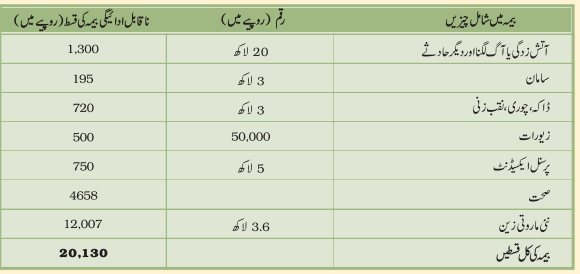
دیو داس گپتا جن کی عمر 35سال ہے کسی پرائیویٹ بینک میں درمیانی درجے کے منیجر ہیں۔ انھوں نے ایک ہاؤس ہولڈرکی پالیسی لے رکھی ہے جس سے ان کے مکان (قیمت بیس لاکھ )، مکان میں موجود سامان (قیمت تین لاکھ ) ،اور ان کی بیوی کے زیور ( قیمت پچاس ہزار ) کا بیمہ ہوا ہے ۔ انھوں نے ایک Comprehensiveبیمہ اپنی شان و شوکت والی ماروتی زین کار (قیمت 3.6لاکھ) کے لیے بھی لیا ہے ۔ اس کے علاوہ انھوں نے پانچ لاکھ روپے کا پرسنل ایکسیڈنٹ بیمہ اور خود اپنے لیے دو لاکھ روپے کا صحت بیمہ خریدا ہے ۔ اپنے نزدیک اہمیت رکھنے والی ہر چیز کے لیے انھوں نے جتنے پیسے ادا کیے ہیں اس کی تفصیل درج ذیل ہے ۔ یہ سمجھ لیجیے کہ اسی میں ہر چیز آگئی ہے ۔
.4 اپنے اسکول کی کچھ تصاویر حاصل کیجیے۔اب آئندہ سال کا کلینڈر ڈیزائن کیجیے اور سال کے ہر ایک مہینہ پر ایک تصویر لگائیے۔
ضمیمے
ضمیمہ 3.1 : فارمیٹنگ ٹول بار کے ٹولز

اسٹائل(style): اس متبادل کا استعمال کرکے ہم منتخب کیے گئے پیراگراف پر اسٹائل کا استعمال کر سکتے ہیں۔
اسٹائل اور فارمیٹنگ(Style and Formatting):اسٹائل اور وضع سازی ٹاسک پین کو کھول دیتا ہے،ہم اس ٹاسک پین (task pane)کا استعمال کرکے اسٹائل اور وضع سازی کا استعمال کر سکتے ہیں۔
 فونٹ(Font): اس متبادل کے ذریعہ ہم منتخب کیے گئے متن کا فونٹ تبدیل کر سکتے ہیں۔
  سائز(Size): اس کے ذریعہ ہم منتخب کیے گئے متن کا سائز تبدیل کر سکتے ہیں۔
 بولڈ(Bold): اس متبادل کی مدد سے ہم منتخب کیے گئے متن کو جلی (Bold)کر سکتے ہیں۔
 اِٹالک(Italic): ہم اس متبادل کا استعمال کرکے منتخب کیے گئے متن کو ترچھا (Italic)کر سکتے ہیں۔
 انڈرلائن (Underline): اس متبادل کی مدد سے ہم منتخب کیے گئے متن کے نیچے لائن کھینچ سکتے ہیں لیکن ہم انڈرلائن کی قسم کا انتخاب نہیں کر سکتے ۔اس کے لیے ہمیں فونٹ ڈائیلاگ باکس کو کھولنا پڑے گا۔
 الائن لیفٹ (Align Left): اس متبادل کے ذریعہ ہم منتخب کیے گئے پیراگراف کی بائیں طرف خط بندی کر سکتے ہیں۔
 سینٹر(Centre) : منتخب کیے گئے پیراگراف کو اس متبادل کی مدد سے مرکز میں خط بندی کرسکتے ہیں۔
 الائن رائٹ (Align Right): اس متبادل کا استعمال کرکے ہم منتخب کیے گئے پیراگراف کو داہنی طرف خط بندی کر سکتے ہیں۔
 جسٹیفائی(Justify): اس متبادل کا استعمال کرکے ہم منتخب کیے گئے پیراگراف کی خط بندی تبدیل کر سکتے ہیں۔
 لائن اسپیسنگ (Line Spacing): اس کے ذریعہ ہم پیراگراف کی لائن کی فاصلہ بندی کو اکہری Single) ( یا دوہری (Double) کر سکتے ہیں۔
 نمبرنگ(Numbering): ہم منتخب کیے گئے پیراگراف پر نمبرشمار ڈال سکتے ہیں لیکن اس متبادل کے ذریعہ ہم نمبرشمار کی قسم نہیں بدل سکتے ۔
 بلٹ(Bullets):ہم منتخب کیے گئے پیراگراف میں نشانات لگا سکتے ہیں مگر اس متبادل کے ذریعہ ہم نشان کی قسم تبدیل نہیں کر سکتے۔
 انڈینٹ کم کرنا (Decrease indent): اگر پیراگراف پہلے سے ہی بالکل بائیں طرف نہیں ہے تو اس متبادل کی مدد سے ہم منتخب کیے گئے پیراگراف کو بائیں طرف کھسکا سکتے ہیں۔
 انڈینٹ میں اضافہ (Increase Indent): اس متبادل کی مدد سے ہم پیراگراف کو داہنی طرف حرکت دے سکتے ہیں۔
 بارڈر(Border): اس کے ذریعہ ہم پیراگراف یا جدولوں پر مختلف قسم کی کناریاں (Border) بناسکتے ہیں۔
 ہائی لائٹ (Highlight): اس ٹول کا استعمال منتخب کیے گئے متن کونمایاں کرنے کے لیے کیا جاتا ہے۔
 فونٹ کلر(Font colour): اس متبادل کے ذریعہ ہم منتخب کیے گئے متن کا رنگ تبدیل کر سکتے ہیںَ
ضمیمہ 3.2 : میل کی مخلوط کاری (Mail Merge)
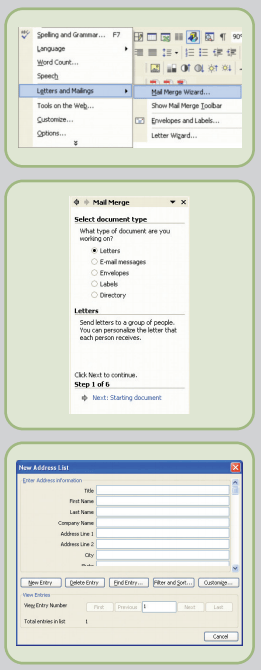
ورڈ(Word) میں ہم میل مرج کا عملTools مینو میںMail Merge Wizard سے شروع کرتے ہیں۔
• ٹاسک پین میں Mail Merge Task Pane ظاہر ہو جاتا ہے جس میں ہم سے دستاویز کی قسم کو منتخب کرنے کے لیے کہا جاتا ہے جیسے– خطوط ،ای میل، پیغامات، لفافے(Envelope)،لیبل وغیرہ۔چوںکہ ہم اپنے دوستوں کو کسی خط کے ذریعہ مدعو کرنا چاہتے ہیں لہٰذا Lettersکو منتخب کیجیے اور پین کے نیچے والے حصہ میں Next بٹن پر ضرب لگا ئیے ۔(شکل میں نہیں دکھایاگیاہے)
• مائکروسافٹ ورڈاب Selecting starting documentکی اطلاع دیتا ہے یہاں پر جو متبادلات فراہم کیے گئے ہیں ان میں شامل ہیں۔
Use the current document،Start from a template اور Start from existing documentپہلے متبادلات کو منتخب کیجیے ۔ باقی متبادلات کو ہم بعد میں خود آزما سکتے ہیں۔
• اب ہمیں وصول کنندہ کی تفصیلات فراہم کرنی ہیں۔ جیسے نام،پتہ ، وغیرہ جو کہ ہر ایک لیٹر کے لیے مختلف ہیں۔ٹاسک پین میں فراہم کیے گئے متبادل ہیں Use an existing list– ،Select from Outlook contactsاور type a new list۔ہم نے ابھی تک ان دوستوں کی فہرست تیار نہیں کی ہے جنھیں مدعو کیا جانا ہے۔لہٰذا آخری متبادل کو منتخب کیجیے تا کہ نئی فہرست بنائی جا سکے۔ٹاسک پین میں createکو منتخب کیجیے۔
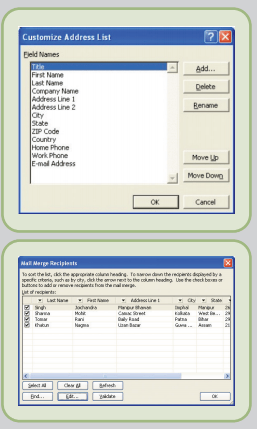
• New Address List ڈائیلاگ باکس ظاہر ہو جائے گا جس میں ہمیں وہ تفصیلات بھرنی ہے جو ہر خط میں الگ الگ ہوں گی۔ اس ڈائیلاگ باکس میں کئی بٹن ہیں جیسے New Entry،Delete Entry ، Find Entry اور موجودہ تفصیلات کو دیکھنے کے لیے First، Previous، Next اور Last Entry ۔
• تاہم ایسا بہت کم ہوتا ہے کہ New Address Listڈائیلاگ باکس میں تمام فیلڈ(جیسے title،firstname وغیرہ) آپ کی ضروریات سے میل کھاتی ہوں۔کئی ایسی فیلڈ ہوں گی جن کی ہمیں ضرورت نہیں ہے اور کچھ ایسی بھی ہو سکتی ہیں کہ جو اس میں شامل نہیں ہیں۔فیلڈ کی فہرست میں ترمیم کرنے کے لیے Customise پر ضرب لگا ئیے۔
• Customise Address Listڈائیلاگ باکس کھل جاتا ہے۔اس ڈائیلاگ باکس میں ہم نئی فیلڈ شامل کر سکتے ہیں ، موجودہ فیلڈ کو حذف کر سکتے ہیں یا ان کے نام تبدیل کر سکتے ہیں اور Move Up یا Move Down بٹن کا استعمال کرتے ہوئے ان فیلڈ کی اس ترتیب کو تبدیل کر سکتے ہیں کہ جس میں انھیں مرتب کیا گیا ہے۔
• چوںکہ ہم اپنے دوستوں کو خطوط بھیجنا چاہتے ہیں لہٰذا غیر ضروری فیلڈ کو حذف کردیجیے۔مثلاًtitle،company name ، Address ، Line2 ، ZIP Code (ہندوستان میں ZIPکوڈ نہیں ہوتا)بلکہ اس کی جگہ پن کوڈ ہوتا ہے ، ملک Country (ملک سے باہر کسی کو دعوت نامہ نہیں بھیجا جاتا ہے) اور Work phone۔ انھیں حذف کرنے کے لیے ایک ساتھ منتخب کیجیے اور Delete بٹن پر ضرب لگا ئیے ۔
• شاید ہم اپنے کچھ اساتذہ کو بھی مدعو کرنا چاہتے ہوں لیکن کسی دوسرے وقت لہٰذا Add بٹن پر ضرب لگا کر Timeکو فیلڈ کے طور پر شامل کیجیے اور فیلڈ کا نام ٹائپ کیجیے۔
• اسکرین پر New Address List ڈائیلاگ باکس حاضر ہو جا ئے گا جس میں ترمیم شدہ فیلڈ لسٹ ہے۔اپنے دوستوں کی تفصیلات بھرئیے؛ ہر ایک موصول کنندہ کی تفصیلات کو مکمل کر لینے کے بعد New Entry بٹن دبائیے۔
• جب آپ اپنے دوستوں کی تفصیلات کو بھرنے کا کام مکمل کر لیں تو Close بٹن پر ضرب لگائیے۔ہمیں Address listکو محفوظ کرنے کی ہدایت دی جائے گی اب Address Listکو کسی مناسب نام – Friend List کے ساتھ محفوظ (save) کیجیے۔لسٹ مائکروسافٹ ایکسس ڈیٹا بیس کے طور پر محفوظ ہو جاتی ہے۔
• اب ہم Mail Merge Recipients ڈائیلاگ باکس دیکھ سکتے ہیں جن میں وہ تفصیلات موجود ہیں جنھیں ہم نے ابھی درج کیا ہے۔اگر ہم فہرست میں موجود ایک یا دو لوگوں کو دعوت نامہ نہیں بھیجنا چاہتے ہیں تو باکس کے سامنے ضرب لگا کر انھیں رد (Uncheck) کیجیے۔اس کے بعد Ok پر ضرب لگا ئیے۔
• میل مرج کے اگلے مرحلے کی طرف چلنے کے لیے ٹاسک پین میں Next پر ضرب لگا ئیے ۔(Select a different list اور Edit Recipient List جیسے متبادلات بھی ہیں)۔انھیں آزمائیے۔
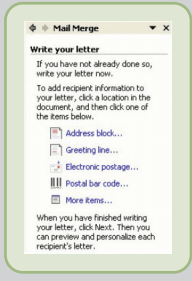
• جو دستاویز کھلا ہوا ہے اس میں اس خط (letter)کو ٹائپ کیجیے جو سب کے لیے مشتر ک ہے۔جیسے آپ کے خط کا متن ، نام،پتہ یا وقت مت لکھیے کیوں کہ یہ ہر ایک خط کے لیے ایک جیسے نہیں ہوں گے۔
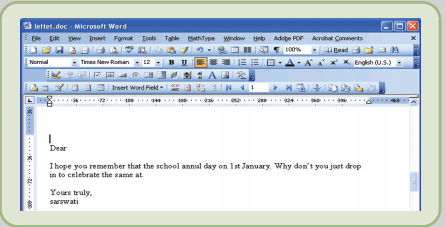
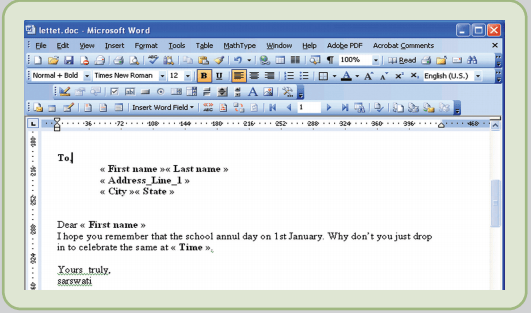
• ٹاسک پین فیلڈ – ڈیٹا جسے ہم پہلے ہی ٹائپ کر چکے ہیں کو شامل کرنے میں مدد کرتا ہے۔وضع شدہ پتہ شامل کرنے کے لیے ہم نقطۂ ادخال (انسرشن پوائنٹ) کو شروع میں رکھ سکتے ہیں اور Address Block پر ضرب لگا ئیے ۔ہم اپنی تمام فیلڈ کو دیکھنے کے لیے More items پر ضرب لگا سکتے ہیں تا کہ ہم اپنی پسند کی فیلڈ کو شامل کر سکیں۔منتخب کی گئی فیلڈ وہاں پر شامل ہو جائے گی جہاں انسرشن پوائنٹ کو رکھا گیا تھا۔
• انسرشن پوائنٹ کو متن کے شروع میں رکھیے۔ٹاسک پین میںMore items پر ضرب لگا ئیے اور نام اور پتوں کی مختلف فیلڈوں Address fieldsکو بھرئیے۔اب انسرشن پوائنٹ کو وہاں رکھیے جہاں ہم وقت لکھنا چاہتے ہیں اور Time فیلڈ کو داخل کیجیے۔اگر ضرورت ہوگی تو ہم ان فیلڈوں کی وضع بندی کر سکتے ہیں۔
• اس وقت ہم ان فیلڈ کا ڈیٹا نہیں دیکھ سکیں گے جنھیں ہم نے ٹائپ کیا تھا بلکہ ہم صرف فیلڈ پلیس ہولڈر کوہی دیکھیں گے۔
• یہ دیکھنے کے لیے کہ خط در اصل کیسا نظر آتا ہے ٹاسک پین میں Next پر ضرب لگا ئیے ۔ٹاسک پین کے اس View میں ہمارے پاس لیٹر کا پریویو(Preview)دیکھنے کا متبادل ہے جس کے لیے بٹن یا پر ضرب لگا ئیے۔ہم بٹن پر ضرب لگاکرکے اپنی لسٹ سے مخصوص وصول کنندگان کو ہٹا بھی سکتے ہیں۔مرج پراسس کو مکمل کرنے کے لیے Next پر ضرب لگا ئیے ۔
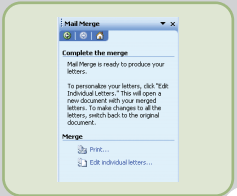
• اس ٹاسک پین ویو میں ہم Print پر ضرب کرکے آپ کے دستاویز کو پرنٹر پر مرج کر سکتے ہیں۔یعنی لیٹر یکے بعد دیگرے پرنٹ ہوتے جائیں گے جن پر وہ نام اور پتے وغیرہ ہوں گے جنھیں ہم نے آپ کی Address list میں درج کیا تھا۔ہم Edit Individual Letter پر ضرب لگا کر نئے دستاویز میں بھی مرج کر سکتے ہیں۔یہ نئے دستاویز کو کھول دے گا جس میں آپ کے تمام مرج کیے گئے خطوط ہوں گے۔اگر ضروری ہو ا تو ہم پرنٹنگ سے پہلے انھیں ایک ایک کرکے ایڈٹ کر سکتے ہیں۔
اوپر کی بحث میں ہم نے ٹاسک پین کا استعمال کرکے Mail Mergeکا طریقہ سیکھا۔تا ہم، جب ہم میل مرج کو شروع کرتے ہیں تو میل مرج ٹول بار بھی ظاہر ہو جاتی ہے جس میں مطلوبہ متبادلات رہتے ہیں ۔ٹول بار پر دستیاب مختلف ٹولز کو آزمائیے۔
ضمیمہ3.3 : متن غلاف بندی کے طریقے
غلاف بندی کا طریقہ نتیجہ
In Line with text Style متن کے اندر اس جگہ گرافک کو داخل کردیتا ہے جہاں انسرشن پوائنٹ موجود ہوتا ہے۔ہم جیسے جیسے متن کا اضافہ کرتے یا اسے مٹاتے ہیں گرافک آگے بڑھ جاتا ہے ۔متن گرافک کو نہیں گھیر تا بلکہ سفید جگہ گرافک کے دونوں طرف حاشیوں پر پھیل جاتی ہے۔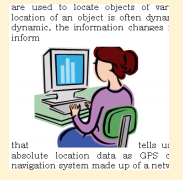
Square Styleآپشن کے ذریعہ متن گرافک کے چاروں طرف مربع نماباؤنڈری بناتے ہوئے اسے چاروں طرف سے پُر کر لیتا ہے۔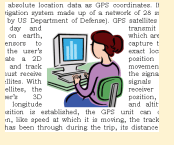
Tight Style متن کو بے قاعدگی سے گھیر لیتا ہے جس سے حقیقی عکس پُر ہوجاتا ہے ۔جیسے جیسے ہم اور متن شامل کرتے ہیں یا متن کو حذف کرتے ہیں گرافک بھی حرکت میں آتی ہے۔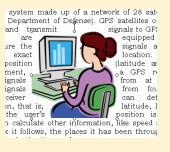
Behind Text اسٹائل میں گرافک کے چاروں طرف کوئی حد بندی نہیں ہوتی۔ گرافک متن کے پیچھے اپنی سطح پر خود اپنے آپ آگے پیچھے ، اوپرنیچے (Float)ہوتی رہتی ہے۔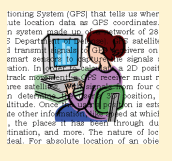
گذشتہ معاملے کی طرح،In front of text style میں گرافک کے چاروں طرف کوئی حد بندی نہیں ہوتی لیکن اس معاملے میں گرافک متن کے سامنے (یعنی اس کے اوپر)خود اپنی سطح پر حرکت(Float)کرتی رہتی ہیں۔