تعارف
اپنی روز مرہ زندگی میں ہم اشیا کی ایسی فہرستیں دیکھتے ہیں جو جدولی شکل میں ہوتی ہیں ۔ مثال کے طور پرخریداری کے بل ، اسکول کی سالانہ رپورٹ کار ڈ یا کرکٹ میچ کا اسکور بورڈ ۔ کالموں اور قطاروں پر مشتمل یہ جدولیں اسپریڈ شیٹ (Spreadsheets) کہلاتی ہیں ۔ اگر ہم کسی کرکٹ سیریز میں ہندوستانی ٹیم کی کارکردگی کی جدول سازی اور اس کا تجزیہ کرنا چاہتے ہیں اور اپنے نصاب کی تحسیب کے ایک حصہ کے طور پر پروجیکٹ پیش کرنا چاہتے ہیں تو شاید ہم ایک چارٹ پیپر لیں گے اور پروجیکٹ کو ڈیزائن کریں گے ، رپورٹ لکھیں گے اور پیش کردیں گے ،ہم یہ کام اسی طرح کرتے آئےہیں۔ یہ پروجیکٹ سیریز کے سبھی پہلوؤں کو مکمل طور سے اجاگر کرسکتا ہے مگر ہم اس سے خوش نہیں ہیں ۔ ایسا اس لیے کہ یہ پروجیکٹ رپورٹ بے جان ہے۔ یعنی اس پیپر رپورٹ کا استعمال کرکے ہم دلچسپ تجزیہ (Dynamic)نہیں کر سکتے ۔ ہم اپنے ناظرین کو کس طرح متوجہ کرسکتے ہیں ؟ الیکٹرونک اسپریڈ شیٹ کی دنیا میں آپ کا خیر مقدم ہے جہاں ہم ان سبھی چیزوں کوممکن کرسکتے ہیں اورشاید اس سے بھی زیادہ ۔ آئیے دیکھتے ہیں یہ کام کس طرح ہوتا ہے ۔
4.1 اسپریڈ شیٹ
ایک اسپریڈ شیٹ کی تعریف ایک ایسی بہت بڑی شیٹ کے طورپر کی جاسکتی ہے جس میں ڈیٹا اور انفارمیشن کو کالموں اور قطاروں میں مرتب کیا جاتا ہے ۔ مختلف قسم کے اسپریڈ شیٹ پروگرام دستیاب ہیں جیسے مائکرو سافٹ ایکسل (Microsoft Excel)، Lotus 123، وغیرہ۔ان میں بعض پروگرام ملکیتی ہوتے ہیں۔ کچھ اور فری /اوپن سورس پروگرام بھی ہیں جیسے کہ Gnome Office Spreadsheet Gnumeric، KOffice KSpread، OpenOffice.org Calc۔ اسپریڈ شیٹ جنھیں ورک شیٹ بھی کہتے ہیں، سے ہم عدد ی ڈیٹا کا تفصیلی تجزیہ کرسکتے ہیں ۔ ڈیٹا کو سیل کے اندر درج کیا جاتا ہے ۔ سیل ایک کالم اور قطار کے تقاطع کو ظاہر کرتا ہے ۔ اسپریڈ شیٹ کی طاقتور ترین خوبی یہ ہے کہ اگر سورس ڈیٹا تبدیل ہوجائے تو یہ ریاضیاتی فارمولوں کے نتیجہ کی خود بخود دوبارہ تحسیب کرلیتا ہے ۔ اسپریڈ شیٹ کی مدد سے عددی اطلاعات کی ایک بہت بڑی مقدار کو ریکارڈ کیا جا سکتا ہے، اس میں ردوبدل کی جا سکتی ہے اور مختلف انداز میں اس میں دوسروں کوشریک کیا جا سکتا ہے ۔ چوں کہ MS-Excel ،مائکرو سافٹ آفس(MS-Office)کا ایک لازمی حصہ ہے اور یہ وہ پروگرام ہے جس میں تمام تر خوبیاں موجود ہیں۔ ہم نے اسے یہاں اسپریڈ شیٹ کے طور پر استعمال کیا ہے ۔
4.2 اسپریڈ شیٹ پروگرام کو شروع کرنا
شروع کرنے کے لیے مندرجہ ذیل مراحل پر عمل کیجیے :
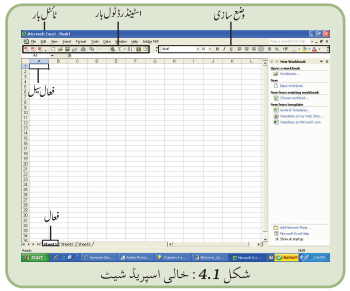
1۔ ٹاسک بار کے اوپر  بٹن پر کلک کیجیے ۔
2۔ پوپ –اپ ونڈو میں  آپشن پر کلک کیجیے ۔
3۔  پر کلک کیجیے ۔
ایک خالی اسپریڈ شیٹ ظاہر ہوجائے گی جیسا کہ شکل 4.1میں دکھایا گیا ہے ۔
4.3 اسپریڈ شیٹ کے بنیادی عناصر
4.3.1 ورک بک اور ورک شیٹ
ہر ایک اسپریڈ شیٹ فائل ورک بک کہلاتی ہے اور یہ .xls کے ایکسٹینشن کے ساتھ اسٹور ہوتی ہے ۔ ہر ورک بک متعدد شیٹ پر مشتمل ہوتی ہے ۔ اس طرح متعدد قسم کی متعلقہ اطلاعات کو ایک فائل میں منظم کیا جا سکتا ہے ۔ہر ایک ورک بک میں 255ورک شیٹ ہوسکتی ہیں لیکن یہ فطری طور پرصرف تین ورک شیٹ کو ہی ظاہر کرتی ہے ۔ ورک شیٹ وہ علاقہ ہے جس میں ڈیٹا کو اکٹھا کیا جاتا ہے اور کام کو انجام دیا جاتا ہے ۔ جب بھی ضرورت ہو تو مزید ورک شیٹ کو شامل کیا جا سکتا ہے ۔
4.3.2 قطاریں ، کالم اور سیل
ورک شیٹ میں قطاروں کی نمبر سازی اوپر سے نیچے کی طرف ورک شیٹ کے بائیں کالم کے ساتھ ساتھ کی جا تی ہے ۔کالموں پر بائیں سے دائیں حروف کے ذریعہ لیبل لگائے جاتے ہیں ۔ ایکسل میں قطاروں کی کل تعداد 65536 ہوتی ہے اور کالموں کی کل تعداد 256ہوتی ہے ۔ کالموں کو Aسے IVتک نام دیے جاتے ہیں، اور قطاروں کو 1سے 65536تک نمبر دیے جاتے ہیں ۔
سیل (Cell)قطاراور کالم کا تقاطع ہے ۔ سیل کی شناخت اس پتہ کے ذریعہ کی جاتی ہے جو کالم کے نام کے بعد لکھے گئے قطار کے نمبر پر مشتمل ہوتا ہے ۔ مثال کے طور پر پہلے سیل کو A1سے ظاہر کیا جاتا ہے جو یہ بتا تا ہے کہ یہ سیل کالم Aاور قطار 1کے تقاطع پر واقع ہے ۔ یہ ایک فعال (Active)سیل ہے ۔فعال سیل کسی بھی عمل یا ان پٹ کو حاصل کرنے کے لیے تیار رہتا ہے ۔ مسلسل سیل کا ایک چھوٹا سا گروپ سلسلہ یارینج (Range) کہلاتا ہے ۔رینج کو رینج کے پہلے سیل کاپتہ اور کولن (:) دیتے ہوئے رینج کے آخری سیل کا پتہ لکھ کر ظاہر کیاجاتا ہے ۔ مثال کے طور پر A1: A10 (اسے A10 : A1سے بھی ظاہر کیا جا سکتا ہے )۔
4.4 ورک شیٹ میں ایک جگہ سے دوسری جگہ جانا
ورک شیٹ میں ایک جگہ سے دوسری جگہ جانے کے لیے کرسر کلیدوں ، ماؤس اور اسکرول بار (Scroll Bar) کا استعمال کیا جاتا ہے۔ تا ہم ان تکنیکوں کا استعمال کرکے 65536قطاروں اور 256کالموں میں ادھر سے ادھر جانا کارگر طریقہ نہیں ہے ۔ پوری ورک شیٹ کو اسکرول کیے بغیر براہِ راست کسی سیل میں پہنچنے کے لیے مندرجہ ذیل میں سے کسی بھی مختصر طریقہ کا استعمال کیجیے :
طریقہ 1 : کلید کمبی نیشن کا استعمال
حرکت کلیدکی ضرب
ایک سیل اوپر اوپر لے جانے والی تیرنما کلید(“)
ایک سیل نیچے نیچے لے جانے والی تیر نما کلید یا ENTER (”)
ایک سیل بائیں بائیں طرف لے جانے والی تیر نما کلید(‘)
ایک سیل دائیں دائیں طرف لے جانے والی تیرنما کلید یاTAB (’)
ورک شیٹ کا اوپری سرا(سیل اے آئی ) CTRL+HOME
ورک شیٹ کا اختتام (ڈیٹا پر مشتمل آخری سیل) CTRL+END
قطار کا اختتام +CTRLدائیں طرف لے جانے والی کلید یا +ENDدائیں طرف لے جانے والی کلید
کالم کااختتام +CTRL نیچے لے جانے والی کلید یا +ENDنیچے لے جانے والی کلید
طریقہ 2 : نام کے خانہ(Name Box) کا استعمال کرکے
1۔ نام کے خانے(Name Box)میں سیل کاپتہ ٹائپ کیجیے
2۔ مطلوبہ سیل میں پہنچنے کے لیے ENTERدبائیے ۔
مثال کے طور پر، D6سیل میں جانے کے لیے نام کے خانے(Name Box)میں D6ٹائپ کیجیے اور ENTER دبائیے۔ کرسر D کالم اور چھٹی قطار کی سیل میں پہنچ جائے گا ۔
طریقہ 3 : Go to Dialog Boxکا استعمال کرکے
1۔ F5 یا CTRL+Gدبائیے یا ایڈٹ مینو میں Go To آپشن کا انتخاب کیجیے ۔ Go To ڈائیلاگ باکس ظاہر ہوجائے گا۔
2۔ ریفرینس ٹیکسٹ باکس میں کو آرڈینیٹ داخل کیجیے ۔
3۔ مطلوبہ سیل میں جانے کے لیے OKپر کلک کیجیے ۔
4.4.1 ایک ورک شیٹ سے دوسری پر جانا
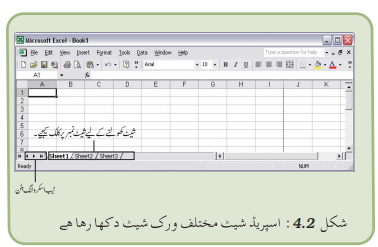
ایک ورک شیٹ سے دوسری شیٹ میں جانے کے لیے اسکرین میں نیچے کی طرف بائیں جانب شیٹ نمبر کے اوپر کلک کیجیے (شکل 4.2)۔ اگر ورک شیٹ کی تعداد اس تعداد سے زیادہ ہے جسے ظاہر کیا جا سکتا ہے ، تو ٹیب اسکرولنگ بٹنوں کا استعمال کیجیے جو کہ شیٹ نمبروں کے فوراً بعد بنے ہوتے ہیں اور پھر شیٹ نمبر کو منتخب کرنے کے لیے اس پر کلک کیجیے ۔
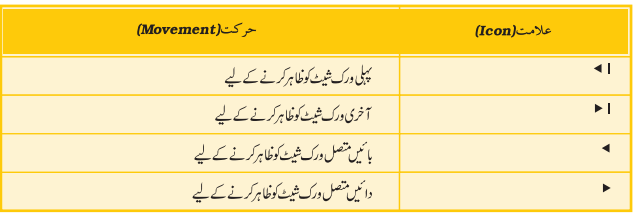
ٹیب اسکرولنگ بٹن اور ان کے استعمال نیچے دیے گئے ہیں :
علامت (Icon) حرکت(Movement)
> پہلی ورک شیٹ کو ظاہر کرنے کے لیے
< آخری ورک شیٹ کو ظاہر کرنے کے لیے
> بائیں متصل ورک شیٹ کو ظاہر کرنے کے لیے
< دائیں متصل ورک شیٹ کو ظاہر کرنے کے لیے
4.5 کسی ورک بک کو محفوظ کرنا
ورک بک محفوظ کرنے کے لیے :
1۔ ورک بک محفوظ کرنے کے لیے فائل مینو سےSave As آپشن کا انتخاب کیجیے یا اسٹینڈ رڈ ٹول بار میں Save بٹن پر ضرب لگائیے یا Close بٹن پر کلک کرکے ورک بک کو بند کیجیے ۔ Save As ڈائیلاگ باکس ظاہر ہوجائے گا ۔جیسا کہ شکل میں دکھایا گیا ہے۔
2۔ اس ڈائریکٹری کو منتخب کیجیے جس میں فائل کو محفوظ کیا جانا ہے ۔
3۔ File Nameٹیکسٹ باکس میں فائل کا نا م ٹائپ کیجیے ۔
4۔ Save پر کلک کیجیے ۔
4.6 ورک بک کو کھولنا
پہلے سے موجود ورک بک کو کھولنے کے لیے :
1۔ فائل مینومیں Open آپشن کا انتخاب کیجیے یا اسٹینڈرڈ ٹول بار میں Openبٹن پر کلک کیجیے ۔
2۔ اس ڈائریکٹری کو منتخب کیجیے جس میں فائل محفوظ ہے ۔
3۔ File Nameفیلڈ میں فائل کا نام ٹائپ کیجیے یا نام کو منتخب کرنے کے لیے اس پر کلک کیجیے ۔
4۔ Openپر کلک کیجیے ۔
4.7 فارمولوں اور فنکشن کا استعمال کرنا
فارمولے مساوات پر مشتمل ایسے اندراجات ہیں جن کا استعمال ان قدروں کی تحسیب میں کیا جاتا ہے جنھیں ظاہر کرنا مقصود ہو ۔ یاد رکھیے جب فارمولوں کا استعمال کیا جا رہا ہو تو اعداد ٹائپ مت کیجیے، مساوات ٹائپ کیجیے ۔ یہ مساوات اس تبدیلی یا ڈیٹا اینٹری کے اعتبار سے خود بخود اپڈیٹ ہوجائے گی جس کا حوالہ مساوات میں موجود ہے ۔
4.7.1 فارمولے داخل کرنا
ورک شیٹ کی سیل میں فارمولے بھی ہو سکتے ہیں جو کہ تحسیبات میں معاون ہو سکتے ہیں ۔ فارمولے ریاضیاتی مساوات ہیں ۔ یہ دو یا زیادہ سیل کے درمیان تعلق کا تعین کرنے میں بھی مفید ہیں ۔ یہ ان کو آرڈینیٹ پر مشتمل ہوتا ہے جن کا استعمال فارمولہ ، آپریٹر اور فنکشن میں کیا جاتا ہے ۔جب کسی فارمولے کو داخل کیا جاتا ہے تو سیل فارمولے کا نتیجہ ظاہر کردیتا ہے ۔ فارمولہ =کے نشان کے ساتھ شروع ہونا چاہیے نہیں تو اسے متنی اندراج تصور کیا جائے گا (شکل 4.3 )۔
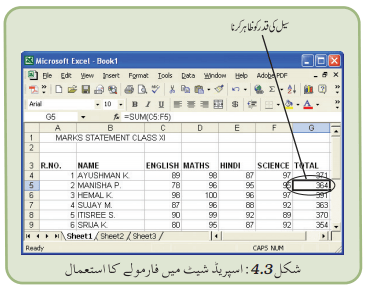
جب کبھی بھی سیل کی قدر کو تبدیل کیا جاتا ہے تو یہ کسی بھی فارمولے کی قدروں کی خود بخود دوبارہ تحسیب کرتی ہے اور اسے متعلقہ سیل میں ظاہر کردیتی ہے ۔
ارتھمیٹک آپریٹر کا استعمال کرنا
جب کسی عدد کو سیل میں لکھا جاتا ہے تو اس کا استعمال کرکے ریاضیاتی تحسیبات کو انجام دینا ممکن ہے ۔ اسپریڈ شیٹ میں متعدد ریاضیاتی فنکشن موجود ہوتے ہیں۔ جمع، تفریق ، ضرب اور تقسیم سب سے زیادہ استعمال ہونے والے بنیادی آپریشن ہیں ۔ جمع کا عمل انجام دینے کے لیے مندرجہ ذیل مراحل پر عمل کیجیے :
1۔ کرسر کو سیل A1میں لے جائیے اور 1ٹائپ کیجیے ۔
2۔ سیل A2میں جانے کے لیے Enter دبائیے۔ سیل A2میں 1ٹائپ کیجیے ۔
3۔ سیل A3میں جانے کے لیے Enter دبائیے ۔
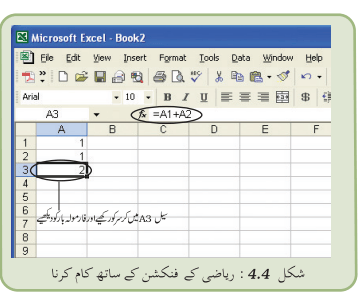
.4 سیل A3میں =A1+A2ٹائپ کیجیے ۔
اس پر غورکیجیے کہA1اور A2کی قدریں جمع ہوگئی ہیں اور نتیجہ سیلA3میں ظاہر کردیا گیا ہے (شکل 4.4)۔
دیگر ریاضیاتی اعمال انجام دینے کے لیے سیل A3 میں ٹائپ کیے گئے فارمولے کو بس تبدیل کرکے ان ہی مراحل پر عمل کیا جاسکتا ہے۔
Auto Sum کا استعمال کرنا
اعداد کی جمع کا عمل ایک ایسا عمل ہے جو سب سے زیادہ اور بار بار انجام دیا جاتا ہے ۔ لہٰذا اس کام کو انجام دینے کے لیے ٹول بار بٹن فراہم کیا گیا ہے جسے Auto Sum کہتے ہیں ۔ اسٹینڈرڈ ٹول بار پر موجود Auto Sum مطلوبہ سیل کے اوپر یا بائیں طرف کی قدروں کو خود بخود جمع کردیتا ہے ۔ اس کام کے لیے مندرجہ ذیل مراحل پر عمل کیجیے :
1۔ جس سیل میں نتیجہ ظاہر کیا جانا ہے اس پر کلک کیجیے ۔
2۔ اسٹینڈرڈ ٹول بار کے اوپر واقع Auto Sumبٹن پر کلک کیجیے۔ خود کار طور پر جمع کیے جانے والے اعداد پر مشتمل سیل کو اب نمایاں کیا جاناچاہیے۔
3۔ Enterدبائیے اور مطلوبہ سیل میں نتیجہ دیکھیے ۔
4.7.2 فنکشن
یہ پہلے سے لکھے گئے فارمولوں کا مجموعہ ہے جنھیں فنکشن کہتے ہیں۔ فنکشن مخصوص پروگرام ہیں جو ڈیٹا کو حاصل کرتے ہیں اوراسے ترتیب دے کر اس کی قدر بتاتے ہیں ۔ فنکشن مروج فارمولوں سے مختلف ہوتے ہیں ۔ کیو ں کہ یہ قدروں کو حاصل کرتے ہیں۔ + ،-، *یا / جیسے آپریٹر کو نہیں ۔ مثال کے طور پر SUMفنکشن کا استعمال + آپریٹر کی جگہ جمع کرنے کے لیے کیا جاتا ہے ۔ جب فنکشن کا استعمال کیا جائے تو مندرجہ ذیل باتیں یاد رکھنی چاہیے :
· فارمولا شروع کرنے کے لیے برابر (=)کے نشان کا استعمال کیجیے ۔
· فنکشن کا نام واضح کیجیے۔
· فنکشن کے دلائل(Arguments) (فنکشن کے ذریعہ قبول کیا جانے والا ڈیٹا ) کو قوسین میں بند کیجیے ۔
· دلائل کو علاحدہ کرنے کے لیے کاما (Comma)کا استعمال کیجیے ۔
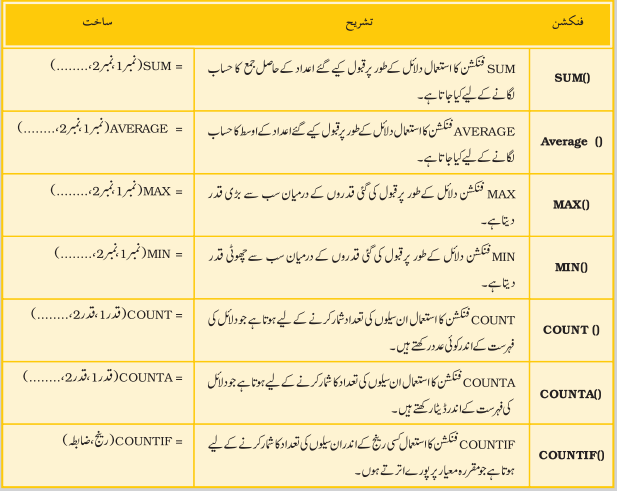
عام طور سے استعمال میں آنے والے کچھ فنکشن جدول میں دیے گئے ہیں (ضمیمہ 4.1)۔
4.7.3 فارمولوں اور فنکشن کو کاپی کرنا اور پیسٹ کرنا
بعض اوقات جب فارمولوں کی مدد سے کام کررہے ہوں تو ایک ہی فارمولے کو مختلف سیل میں دوہرانے کی ضرورت پیش آجاتی ہے۔ مختلف طریقوں کا استعما ل کرکے فارمولوں کو نقل(Copy) کیا جا سکتا ہے ۔
طریقہ 1 : ایڈٹ (Edit)مینو کا استعمال کرتے ہوئے
مراحل ذیل میں دیے گئے ہیں:
1۔ اس سیل پر کلک کیجیے جس میں فارمولہ موجود ہے ۔
2۔ Editمینو میں ـCopyآپشن کا انتخاب کیجیے ۔
.3 اس سیل پر کلک کیجیے جس میں فارمولے کو نقل کیاجاتاہے۔
.4 Editمینو سے Paste آپشن کا انتخاب کیجیے۔سیل ریفرینس میں تبدیلی پر غور کیجیے ۔
5۔ Copy modeسے باہر آنے کے لیے Esc بٹن دبائیے ۔
طریقہ 2 : فارمیٹنگ ٹول بار /کی بورڈ شارٹ کٹ کا استعمال کرکے ۔
مراحل ذیل میں دیے گئے ہیں :
1۔ اس سیل پر کلک کیجیے جس میں فارمولہ موجود ہے ۔
2۔ فارمیٹنگ ٹول بار میں Copy Icon پر کلک کیجیے یا Ctrl+C کلید بٹن کو دبائیے ۔
3۔ اس سیل میں کلک کیجیے جہاں فارمولہ کو کاپی کرنا مقصود ہو ۔
4۔ فارمیٹنگ ٹول بار میں Paste icon پر کلک کیجیے یا Ctrl+Vکلید بٹن کو دبائیے ۔
5۔ Copy modeسے باہر آنے کے لیے Esc بٹن دبائیے ۔
اگر کسی فارمولے کوکئی سیلوں میں نقل کرنا ہے تو Auto Fill سہولت کا استعمال کیجیے ۔ سبق میں آگے اس پر بحث کی گئی ہے ۔
4.7.4 سیل ریفر ینسنگ
اس پر غور کیجیے کہ جب آپ فارمولوں کو نقل اور چسپاں کرتے ہیں تو یہ اس حالت کی مناسبت سے چسپاں ہوتے ہیں جہاں سے انھیں نقل کیا گیا ہے ۔ اس کی وجہ وہ طریقہ ہے جس کے ذریعہ فارمولہ سیل ریفرینس (Cell References)کو استعمال کرتا ہے ۔ فارمولے کے سیل کو آرڈینیٹ کوسیل ریفرینس(Cell Coordinate Reference) کہاجاتاہے ۔معروف ترین دو سیل ریفرینس مطلق (Absolute)اور نسبتی (Relative)ریفرینس ہیں ۔
مطلق دلالت
مطلق دلالت میں جب فارمولے کو ایک سیل سے دوسرے سیل میں نقل کیا جاتا ہے تو سیل کے کوآرڈینیٹ تبدیل نہیں ہوتے ۔ سیل کے پتے کومطلق سیل پتہ (Absolute Cell Address) بنا نے کے لیے کالم اور قطاردونوں کے شناخت کاروں کے سامنے ڈالر کا نشان بنائیے ۔ مثال کے طور پر $A$1کا مطلب ہے کہ قطار اور کالم دونوں کو مطلق (Absolute)بنا دیا گیا ہے ۔ سادہ الفاظ میں اس کا مطلب ہے کہ جب اس فارمولے کو دوسرے سیل میں نقل کیا جا رہا ہو تو نہ کالم کا نام اور نہ ہی قطار کا نمبر تبدیل ہوگا ۔
نسبتی دلالت
نسبتی دلالت میں جب ہم ورک شیٹ میں ایک جگہ سے دوسری جگہ فارمولے کو نقل کرتے ہیں تو جس سیل میں اصل فارمولہ موجود ہے یہ اس سیل کے نسبتی سیل کی حالت کو ریکارڈ کرلیتا ہے ۔ یہ اسپریڈ شیٹ میں ریفرینسنگ کی فطری وضع (Default mode)ہے ۔
مطلق دلالت کی حالت کو نسبتی دلالت کی حالت میں یا نسبتی دلالت کی حالت کو مطلق دلالت کی حالت میں لانے کے لیے F4 کی کا استعمال کیا جاتا ہے ۔
4.8 ورک شیٹ کے سلسلوں کی مدد سے کام کرنا
ہر ایک سیل کو سیل کے پتے سے منسوب کیا جاتا ہے ۔ سیل کے مجموعہ کی دلالت کسی دلالتی آپریٹرکی مدد سے کی جاتی ہے ۔ ریفرینس آپریٹر دو قسم کے ہوتے ہیں یعنی رینج (Range)اوریونین (Union)۔
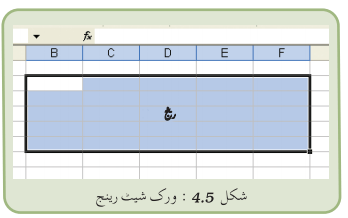
· رینج ریفرینس کا تعلق دلالت کے درمیان کے تمام سیلوں سے ہوتا ہے۔ اس میں خود متعلقہ ریفرینس بھی شامل ہوتے ہیں۔ (شکل 4.5) رینج ریفرینس دو سیل پتوں پر مشتمل ہوتا ہے ۔ یہ پتے رابطہ کی علامت یعنی کولن کے ذریعہ ایک دوسرے سے علاحدہ رہتے ہیں ۔ رینج ریفرینس B1 : B4میں سیل B1، B2، B3 اور B4 شامل ہیں ۔ رینج ریفرینس A1 : B3 میں A1، A2، A3، B1، B2 اور B3 شامل ہیں ۔
· یونین ریفرینس میں دو یا زیادہ ریفرینس شامل ہوتے ہیں ۔ یونین ریفرینس دو یا زیادہ سیل پتوں پر مشتمل ہوتا ہے ۔ یہ پتے ایک دوسرے سے سکتہ کی علامت یا کاما کے ذریعہ علاحدہ رہتے ہیں ۔ مثال کے طور پر ریفرینس A1، B5، C7، سیل A1، B5 اور C7 کی دلالت کرتا ہے ۔ اسی طرح A1 : A3, B4 : B6 سیل A1، A2، A3، B4، B5 اور B6 کی دلالت کرتا ہے ۔
4.8.1 فارمولوں میں رینج کے نام کا استعمال کرنا
جب ورک شیٹ میںڈیٹا کی مدد سے بہت زیادہ کام کیا جاتا ہے تو سیل کے ایک پورے سلسلہ سے مدد لینے کی بار بار ضرورت ہوتی ہے۔ مثال کے طور پر اگر ورک شیٹ کے کالم میں اشیا کی قیمتیں دی ہوئی ہیں تو تمام اشیا کی کل قیمت کا حساب لگانے یا اوسط قیمت کی تحسیب کرنے کے لیے اس کی بار بار ضرورت ہوگی ۔اس معاملے میں آسان یہ رہے گا کہ اس رینج کو با معنی انداز میں نام عطا کیا جائے اور سیل کو آرڈینیٹ کی جگہ رینج کے نام کا استعمال کیا جائے ۔ رینج کو نام دینے کے مندرجہ ذیل فائدے ہیں :
· سیل کو آرڈینیٹ کے مقابلے نام کو یاد رکھنا آسان ہے ۔
· نام ورک شیٹ میں ارتکاز کو آسان بنا دیتے ہیں ۔
· نام دی گئی رینج کا استعمال پوری ورک بک میںآسانی سے کیا جاسکتا ہے ۔ یہ اس وقت بہت فائدہ مند ثابت ہوتا ہے جب ورک بک میں ورک شیٹ کو ایک دوسرے سے جوڑا جاتا ہے ۔
4.8.2 رینج کے ناموں کی تشکیل کرنا
رینج کو نام دینے کے لیے کیے جا نے والے مراحل درج ذیل ہیں :
1۔ اس سیل یا سیل کی رینج کا انتخاب کیجیے جسے نام دیا جانا ہے ۔
2۔ Insertمینو سے Nameآپشن کا انتخاب کیجیے ۔
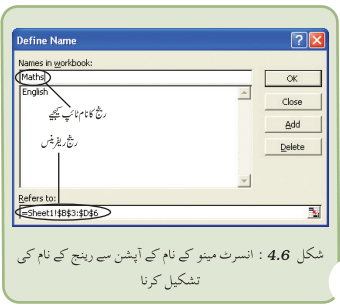
3۔ Name sub- menuمیں Defineآپشن کا انتخاب کیجیے ۔Define Nameڈائیلاگ باکس ظاہر ہوجائے گا جیسا کہ شکل 4.6میں دکھایا گیا ہے ۔
4۔ Names in a workbook کے ٹیکسٹ باکس میں رینج کا نام ٹائپ کیجیے ۔
5۔ نام کی تشکیل کے لیے Addبٹن پر کلک کیجیے ۔ نام فوراً ہی باکس میں موجود ناموں کے ساتھ شامل ہو جائے گا ۔
6۔ ڈائیلاگ باکس کو بند کرنے کے لیے OK بٹن پر کلک کیجیے ۔
4.8.3 رینج کے ناموں کو استعمال کرنا
فارمولے میں سیل کوآرڈینیٹ کی جگہ صرف نام ٹائپ کیجیے ۔ مثال کے طور پر Maths نام کی کسی رینج کے نمبرات کی انتہائی حدمعلوم کرنے کے لیے فارمولا = MAX(Maths) ہوجائے گا ۔
4.9 قطاروں اور کالموں کی مددسے کام کرنا
ورک شیٹ میں مزید اطلاع کو شامل کرنے کے لیے کبھی کبھی نئی قطار یا نئے کالم کو شامل کرنابہتر ہوسکتا ہے ۔ نئی قطار / نئے کالم کوداخل کرنے کے لیے مندرجہ ذیل مراحل پر عمل کیجیے :
4.9.1 قطار داخل کرنا
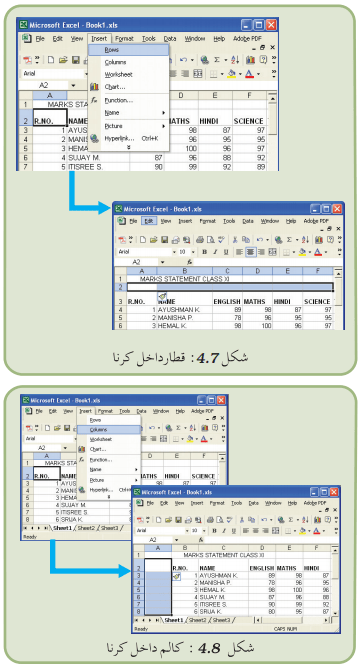
1۔ اس قطار نمبر (یا اس قطار میں کوئی بھی سیل ) پر کلک کیجیے جس کے اوپر نئی قطار کو شامل کرنا مقصود ہو ۔
2۔ Insertمینو میں Rowsآپشن کا انتخاب کیجیے ۔ منتخب کی گئی قطار کے اوپر نئی قطار داخل ہوجائے گی (شکل 4.7)۔
3۔ انتخاب کو ختم کرنے کے لیے اسپریڈ شیٹ میں کہیں بھی کلک کردیجیے ۔
4.9.2 کالم داخل کرنا
1۔ کالم کا نام ( یا اس کالم میں کسی بھی سیل پر ) کلک کیجیے ۔
2۔ Insertمینو سے Columnآپشن کا انتخاب کیجیے ۔ منتخب کیے گئے کالم کے بائیں طرف نیا کالم داخل ہوجاتا ہے (شکل 4.8)۔
3۔ انتخاب کو ختم کرنے کے لیے اسپریڈ شیٹ میں کسی بھی جگہ پرکلک کر دیجیے ۔
4.9.3 قطار اور کالم کومٹانا
جب پوری قطار یاکالم کے مشمولات کو مٹانا مقصود ہو تو مندرجہ ذیل مراحل پر عمل کیجیے :
1۔ جس قطار نمبر /کالم کومٹانا ہے اس پر کلک کیجیے ۔
2۔ Editمینو میں Deleteآپشن کا انتخاب کیجیے یا مائوس کے داہنی طرف کلک کیجیے اور Pop-upفہرستوں میں سے Deleteآپشن کا انتخاب کیجیے ۔
3۔ انتخاب کو ختم کرنے کے لیے اسپریڈ شیٹ میں کسی بھی جگہ پر کلک کر دیجیے ۔
4.9.4 سیل کوداخل کرنا اورمٹانا
پوری قطار اور کالم کے بجائے ہم الگ الگ سیل کوبھی داخل کرسکتے ہیں اور مٹاسکتے ہیں ۔
سیل کو داخل کرنا
1۔ اس سیل پر کلک کیجیے جہاں نئی سیل کو داخل کرنا ہے ۔
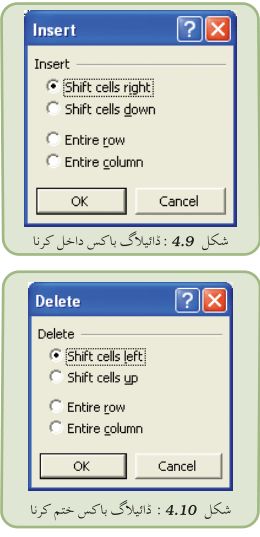
2۔ Insertمینو سے Cellsآپشن کو منتخب کیجیے ۔ Insertڈائیلاگ باکس ظاہر ہوجاتا ہے (شکل 4.9)۔
3۔ مناسب آپشن کا انتخاب کیجیے ۔ ہر ایک آپشن کا نتیجہ ذیل میں دیا گیا ہے:
(a) Shift cells right – منتخب کیے گئے سیل کے دائیں طرف خالی سیل میں
شامل ہوجاتا ہے ۔
(b) Shift cells down – منتخب کیے گئے سیل کے اوپر خالی سیل شامل
ہوجاتا ہے ۔
(c) Entire row – منتخب کیے گئے سیل کے اوپر نئی قطار (Row)شامل
ہوجاتی ہے۔
(d) Entire column –منتخب کیے گئے سیل کے بائیں طرف نیا کالم شامل
ہوجاتاہے۔
.4 OKبٹن پر کلک کیجیے۔
سیل کو مٹانا
1۔ اس سیل پر کلک کیجیے جسے مٹایاجانا ہے ۔
2۔ Editمینو سے Deleteآپشن کا انتخاب کیجیے ۔ Deleteڈائیلاگ باکس ظاہر ہوجائے گا جیسا کہ شکل 4.10میں دکھایا گیا ہے ۔
3۔ مناسب آپشن کا انتخاب کیجیے ۔ ہر ایک آپشن کا نتیجہ ذیل میں واضح کیا گیا ہے :
(a) Shift cells left – مٹائے گئے سیل کے دائیں طرف والا سیل بائیں طرف کھسک جاتا ہے ۔
(b) Shift cells up – مٹائے گئے سیل کے نیچے والے سیل اوپر کی طرف کھسک جاتے ہیں ۔
(c) Entire row – پوری قطارمٹ جاتی ہے اور نیچے والی قطاریں اوپر کی طرف کھسک جاتی ہیں ۔
(d) Entire column – پورا کالم مٹ جاتا ہے اور دائیں طرف کے کالم بائیں طرف کھسک جاتے ہیں ۔
4۔ OKبٹن پر کلک کیجیے ۔
نوٹ : اگر ورک شیٹ کے بالکل دائیں طرف یا آخر میں ڈیٹا موجود ہے تو ہم سیل یا قطار کو داخل نہیں کرپائیں گے ۔ اس کی وجہ یہ ہے کہ سیل کوداخل کرنے کے دوران یہ ورک شیٹ سے اس میں موجود ڈیٹا کو نہیں مٹاتا ہے ۔ مثال کے طور پر اگر قطار نمبر 16384میں ڈیٹا موجود ہے تو کوئی قطار کو داخل کرنے پر غلطی (Error)کی اطلاع آجائے گی ۔
4.9.5 ڈیٹا کومٹانا
سیل یا سیل کے مجموعہ میں اندراجات کو مٹانے کے لیے ، کرسر کو سیل کے اندر رکھیے یا سیل کے گروپ نمایاں کیجیے اور Deleteبٹن کو دبائیے ۔ غور کیجیے کہ اس طریقے سے صرف سیل کے مشمولات ہی مٹیں گے۔ سیل کا فارمیٹ یاوضاحتیں (Comm\ents)نہیں مٹیں گی ۔
متبادل طور پر ، Editمینو کا استعمال کیجیے جو یہ آپشن فراہم کرتا ہے کہ کیا مٹانا ہے۔
Editمینو کی مدد سے ڈیٹا کومٹانے کے مراحل مندرجہ ذیل ہیں :
1۔ اس سیل پر کلک کیجیے یااس سیل رینج کو منتخب کیجیے جس کے مشمولات کومٹایا جانا ہے ۔
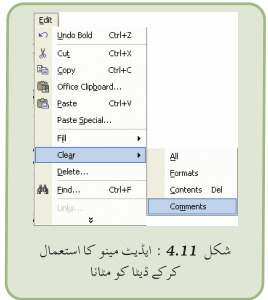
2۔ Editمینو سے Clearآپشن کو منتخب کیجیے ۔
3۔ Clear sub-menu چار انتخابات فراہم کرتا ہے (شکل 4.11) جنھیں ذیل میں واضح کیا گیا ہے ۔
· All – تمام فارمیٹ ،مشمولات اوروضاحتوں Commentsکومٹانے کے لیے۔
· Formats — صرف فارمیٹ مٹانے کے لیے ۔
· Contents — صرف مشمولات مٹانے کے لیے ۔
· Comments — صرف وضاحتیں(Comments) مٹانے کے لیے ۔
4.10 سیل منتخب کرنا
کسی مخصوص سیل یا سیل گروپ پرفنکشن کو انجام دینے کے لیے سب سے پہلے سیل کو منتخب کرنے کی ضرورت پڑتی ہے ۔کسی سیل پر بس کلک کرکے اسے منتخب کیا جاسکتاہے ۔
4.10.1 قطار (Row) منتخب کرنا
پوری قطار کومنتخب کرنے کے لیے اسپریڈ شیٹ پر بائیں جانب اس قطارنمبر کو کلک کیجیے جس قطار کو منتخب کرنا ہے ۔
4.10.2 کالم منتخب کرنا
پورے کالم کومنتخب کرنے کے لیے اسپریڈ شیٹ میں سب سے اوپر کی طرف کالم لیبل کو منتخب کیجیے ۔
4.10.3 ورک شیٹ میں تمام سیل منتخب کرنا
Aاور 1کے درمیان بائیں کونے میں خالی سلیٹی خانے پر کلک کیجیے ۔اس جگہ کو Slect Allبٹن کہتے ہیں ۔
4.10.4 سیلوں کے متصل مجموعوں کا انتخاب کرنا
متصل سیل منتخب کرنے کے لیے مندرجہ ذیل میں سے کسی ایک طریقہ کا استعمال کیجیے ۔
طریقہ 1:Name Box کا استعمال کرکے
1۔ Name Box پر کلک کیجیے ۔
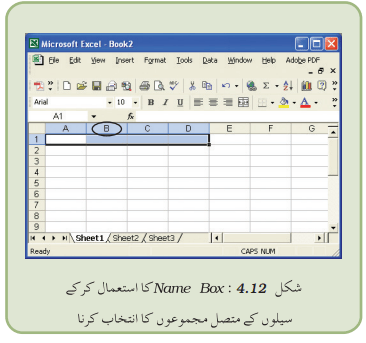
2۔ Name Box میں ابتدائی سیل اوراختتامی سیل کا سیل ریفیرینس ٹائپ کیجیے انھیں ٹائپ کرنے کے لیے دونوں کے درمیان کولن لگائیے۔ مثال کے طور پر A3سے A10تک سیل کو منتخب کرنے کے لیے Name Boxمیں A3 : A10ٹائپ کیجیے۔
.3 سیل کو منتخب کرنے کے لیے Enterدبائیے ۔ جیسا شکل 4.12میں دکھایا گیا ہے ۔ Name boxمیں A1:D1ٹائپ کرنے پر مخصوص رینج میں سیل منتخب ہوجاتے ہیں یعنی A1، B1، C1، D1۔
طریقہ 2: ڈریگنگ کے ذریعہ
1۔ کرسر کو ابتدائی سیل میں رکھیے ۔
2۔ ماؤس کے بائیں بٹن کو دباکر رکھیے اور جس حصہ کو منتخب کرنا ہے اس پر ڈریگ (Drag)کیجیے ۔
4.10.5سیلوں کے غیر متصل مجموعوں کا انتخاب کرنا
1۔ کرسر کو سیل A1پر رکھیے ۔
2۔ ماؤس کے بائیں بٹن کو دبائیے ۔
3۔ ماؤس کے بائیں بٹن اور CTRLبٹن کو دبا کر ورک شیٹ کے غیر متصل جگہوں کو منتخب کیا جا سکتا ہے ۔
4۔ ہائی لائٹنگ کو ختم کرنے کے لیے مطلوبہ عمل کو انجام دیجیے یا ورک شیٹ پر کہیں بھی Escبٹن کو دبا ئیے ۔
4.11 سیل کے مشمولات میں ترمیم کرنا
سیل میں ڈیٹا کو درج کرنے کے بعد اس میں ترمیم کرنے کے لیے مندرجہ ذیل کسی بھی طریقے کا استعمال کیا جا سکتا ہے :
طریقہ 1 : F2 بٹن کا استعمال کرکے
.1کرسر کو اس سیل میں لائیے جس کے ڈیٹا میں ترمیم کی جانی ہے ۔
2۔ F2بٹن کو دبائیے ۔ ضروری تبدیلیاں کیجیے ۔
3۔ Enterدبائیے ۔
طریقہ 2 : فارمولابارکا استعمال کرکے
1۔ کرسر کو اس سیل میں لائیے جس کے ڈیٹا میں ترمیم کی جانی ہے ۔
2۔ فارمولا بار کے فارمولا علاقے میں کلک کیجیے (شکل 4.13 )۔
3۔ ضروری تبدیلیاں کیجیے ۔
4۔ Enterدبائیے ۔
طریقہ 3 : دوبار– کلک کا استعمال کرکے
1۔ کرسر کو اس سیل میں لائیے جس کے ڈیٹا میں ترمیم کی جانی ہے۔
2۔ سیل میں دوبار کلک کیجیے ۔
3۔ ضروری تبدیلیاں کیجیے ۔
4۔ Enterدبائیے ۔
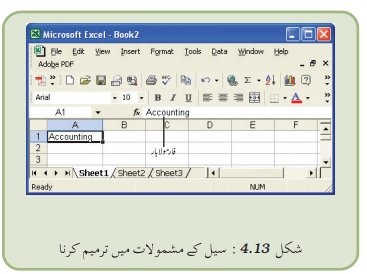
4.12 ورک شیٹ کی وضع سازی کرنا
4.12.1 سیل کے مشمولات کی خط بندی
فطری طور پر(By Default)متن اور فارمولے نیز اعداد یہ سب بائیں طرف آتے ہیں ۔ان خط بندیوں کو تبدیل کیاجاسکتا ہے۔ بائیں ،دائیں اور مرکزی خط بندی کے متبادلات کے علاوہ اندراجات کی خط بندی عمودی طور پر بھی کی جاسکتی ہے ۔ سیل کی افقی خط بندی کو تبدیل کرنے کے دو طریقے ہیں جنھیں ذیل میں بتایا گیا ہے :
طریقہ 1 : مینو کا استعمال کرکے
1۔ اس سیل پر کلک کیجیے جس کی خط بندی کرنا ہے ۔
2۔ Fomatمینو سے Cellآپشن کا انتخاب کیجیے ۔ Format Cellsڈائیلاگ باکس ظاہر ہوجائے گا ۔
3۔ خط بندی کا ٹیب منتخب کیجیے ۔
4۔ افقی فیلڈ سے متعلق ڈراپ ڈاؤن باکس کو کھولنے کے لیے کلک کیجیے ۔ڈراپ ڈاؤن باکس کے کھل جانے کے بعد مطلوبہ خط بندی کو منتخب کیجیے جیسے کہ Right، Left یا Centre۔
5۔ ڈائیلاگ باکس کو بند کرنے کے لیے OK پر کلک کیجیے ۔
طریقہ 2: فارمیٹ ٹول بار کا استعمال کرکے
1۔ اس سیل پر کلک کیجیے جس کی خط بندی کرنا ہے ۔
2۔ خط بندی کو تبدیل کرنے کے لیے فارمیٹ ٹول بار میں مناسب خط بندی بٹن پر کلک کیجیے ۔
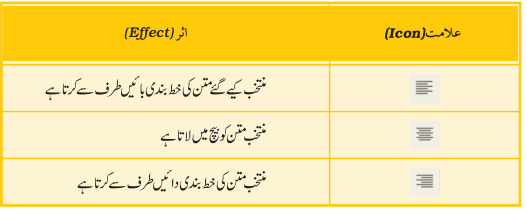
عمودی خط بندی کو تبدیل کرنے کے لیے Format Cellsڈائیلاگ باکس میں عمودی ڈراپ–ڈائون باکس سے Centre یا Bottom مطلوبہ خط بندی کو منتخب کیجیے ۔
وضاحت:-سیل کی اونچائی کے اندر ڈیٹا کی لائن کو ہموار طور پر قائم رکھنے کے لیے Justify آپشن کا انتخاب کیجیے۔
4.12.2 کالم کی چوڑائی کو تبدیل کرنا
کالم کی چوڑائی کو تبدیل کرنے کے دو طریقے ہیں :
طریقہ 1 : مینوبار کا استعمال کرکے
1۔ جس کالم کی چوڑائی کو تبدیل کرنا مقصود ہو اس میں کہیںبھی کرسر کو رکھیے ۔
2۔ فارمیٹ مینو سے Columnآپشن کو منتخب کیجیے ۔ ڈائیلاگ باکس کھل جائے گا ۔
3۔ ڈائیلاگ باکس میں کالم کی چوڑائی ٹائپ کیجیے اور Okپر کلک کیجیے ۔
طریقہ 2 : ڈریگنگ کے ذریعہ
1۔ کرسر کو Bاور Cکالم کی سرخیوں کے درمیان رکھیے ۔ دوتیر کے نشان والا کرسرظاہر ہو جائے گا ۔
2۔ ماؤس کے بائیں بٹن کو دباتے ہوئے ماؤس کو دائیں طرف کھسکائیے ۔ اسکرین پرچوڑائی بتانے والا نشان (Width Indicator) ظاہر ہو جائے گا ۔
3۔ اگر چوڑائی بتانے والا نشان مطلوبہ چوڑائی کو ظاہر کردے تو ماؤس کے بائیں بٹن کو چھوڑ دیجیے ۔
4.12.3 قطار کی اونچائی کو تبدیل کرنا
قطار کی اونچائی کو تبدیل کرنے کے دو طریقے ہیں :
طریقہ 1: مینوبار کا استعمال کرکے
1۔ جس قطار کی اونچائی کو تبدیل کرنا مقصودہو اس میں کہیں بھی کرسر کو رکھیے ۔
2۔ Formatمینو سے Rowآپشن کو منتخب کیجیے ۔ ڈائیلاگ باکس کھل جائے گا ۔
3۔ ڈائیلاگ باکس میں قطار کی مطلوبہ اونچائی کو ٹائپ کیجیے اور OK پر کلک کیجیے ۔
طریقہ 2 : ڈریگنگ کے ذریعہ
1۔ کرسر کو 1اور 2قطار کی سرخیوں کے درمیان رکھیے ۔ کرسرپہلے ہی کی طرح نظر آنا چاہیے یعنی دو تیر والا ۔
2۔ ماؤس کے بائیں بٹن کو دباتے ہوئے ماؤس کواوپر یا نیچے کی طرف حرکت دیجیے ۔ اسکرین پراونچائی بتانے والا نشان (Height Indicator) ظاہر ہوجائے گا ۔
3۔ جب اونچائی بتانے والا نشان(Height Indicator)مطلوبہ اونچائی کو ظاہر کردے تو ماؤس کے بائیں بٹن کو چھوڑ دیجیے ۔
4.12.4 فونٹ کے اوصاف تبدیل کرنا
اسپریڈ شیٹ کو مزید دلکش بنانے کے لیے اس کے فونٹ اسٹائل ، سائز اور رنگ کو آسانی سے تبدیل کیا جا سکتا ہے ۔ فونٹ کی خصوصیات کو مرتب کرنے کے لیے مندرجہ ذیل مراحل پر عمل کیجیے :
1۔ اس سیل پر کلک کیجیے جس کے فونٹ کی خصوصیات کو تبدیل کرنا ہے ۔
2۔ Format مینو سے Cellآپشن کا انتخاب کیجیے ۔ Format Cellsڈائیلاگ باکس ظاہر ہوجائے گا ۔
3۔ فونٹ ٹیب کو منتخب کیجیے ۔
4۔ مناسب آپشن کا استعمال کرتے ہوئے فونٹ ٹائپ ، اسٹائل ، سائز اور رنگ تبدیل کیجیے ۔
.5 OKپر کلک کیجیے۔
متبادل کے طور پر ، متن کا ٹائپ ، سائز اور رنگ تبدیل کرنے کے لیے فارمیٹنگ ٹول بارپر دستیاب وضع سازی کے ٹولز استعمال کیجیے۔
4.12.5 فارمیٹ تبدیلیوں کو انجام دینا
خودکار وضع سازی کی ورک شیٹ
خودکار وضع سازی(Auto fomat)ایک ایسا ٹول ہے جس کی مدد سے ورک شیٹ میں تیزی کے ساتھ اورآسانی سے فارمیٹنگ کرکے اسے پرکشش بنا یا جاسکتا ہے ۔ ورک شیٹ کی خود کار وضع سازی کے مراحل مندرجہ ذیل ہیں:
1۔ فارمیٹ مینو سے Auto Formatآپشن کا انتخاب کیجیے۔
2۔ فارمیٹ کو منتخب کیجیے ۔
3۔ OKپر کلک کیجیے ۔
اسالیب(Style) میں ترمیم کرنا
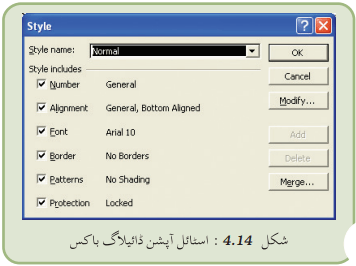
صارف ورک شیٹ میں انفرادی طور پر فارمیٹنگ اسالیب بناسکتے ہیں ، انھیں اسٹور کرسکتے ہیں اور استعمال کرسکتے ہیں ۔ اسٹائل کی تعریف ، فونٹ سائز ، پیٹرن اور الائنمنٹ جیسے فارمیٹ کے مجموعے کے طور پر کی جاتی ہے جن کی وضاحت کی جاسکتی ہے اور جنھیں ایک مجموعہ کے طور پر محفوظ کیا جا سکتا ہے ۔ اسالیب کو شامل کرنے یا ان میں ترمیم کرنے کے لیے مندرجہ ذیل مراحل پر عمل کیجیے :
1۔ Formatمینو سے Styleآپشن کا انتخاب کیجیے ۔
2۔ Style Nameباکس میں نئے اسٹائل کا نام ٹائپ کیجیے (شکل 4.14)۔
3۔ موجودہ اسٹائل کا فارمیٹ تبدیل کرنے کے لیے اس اسٹائل پر کلک کیجیے جسے آپ تبدیل کرنا چاہتے ہیں ۔
4۔ Modifyپر کلک کیجیے ۔
5۔ ڈائیلاگ باکس میں کسی ایک ٹیب پر اپنے پسند یدہ فارمیٹ کو منتخب کیجیے اور OKپر کلک کیجیے ۔
6۔ جن فارمیٹ کو اسٹائل میں شامل نہیں کرنا چاہتے ان کے چیک باکس کو ختم کیجیے ۔
7۔ منتخب کیے گئے سیل پر اسٹائل کا اطلاق کرنے کے لیے OKپر کلک کیجیے ۔
8۔ اسٹائل کا اطلاق کیے بغیر اس کی وضاحت کرنے کے لیے Addپر کلک کیجیے اور پھر Closeپر کلک کیجیے ۔
اضافی وضع سازی کے متبادلات
سیل کی خصوصی کناریاں
وضع سازی کی ایک اور خصوصیت جس سے اسپریڈ شیٹ پڑھنے میں زیادہ آسانی ہوسکتی ہے سیل کے چاروں طرف کناری یا بارڈر بناناہے ۔ یہ خاص طور سے اس وقت مفید ہے جب اسپریڈ شیٹ کوچھاپنے کی ضرورت ہو کیوں کہ فطری طور پر ہلکے سلیٹی رنگ کی گرڈ لائنیں اسپریڈ شیٹ دستاویز کے چھپنے پر نظر نہیں آتیں۔
کناریاں مرتب کرنے کے مراحل مندرجہ ذیل ہیں :
1۔ ان سیل کو منتحب کیجیے جن کے اطراف کناری بنا نا ہے ۔
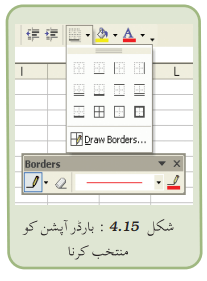
2۔ اسکرین پر سب سے اوپر واقع ٹول بار میں بارڈر کا انتخاب کیجیے۔
.3 آپشن ،جیسا کہ شکل 4.15 میں دکھایا گیا ہے ،سے کناری کے اسلوب کا انتخاب کیجیے۔دی گئی مثال میں All Bordersآپشن کو منتخب کیا گیا ہے ۔ اس آپشن کے نتیجے میں منتخب کیے گئے سیل کے چاروں طرف اکہری لائن بن جائے گی۔
سیل کے اطراف رنگین کناری یا سیل کی مختلف سائڈوں پر مختلف قسم کی کناریاں بنانا ممکن ہے ۔ اس مقصد کے لیے Draw Bordersآپشن کا استعمال کیجیے ۔ اس کے لیے مندرجہ ذیل مراحل پر عمل کیجیے :
1۔ فارمیٹنگ ٹول بار میں بارڈربٹن کے برابر میں تیر کے نشان پر کلک کیجیے ۔
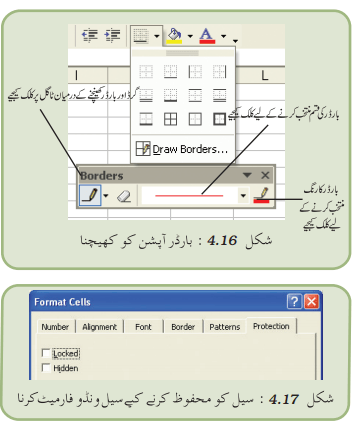
2۔ ڈراپ ڈاؤن مینو سے Draw Bordersآپشن کا انتخاب کیجیے ۔ بارڈرٹول بار ظاہر ہوجاتا ہے جیساکہ شکل 4.16میں دکھایا گیا ہے۔
3۔ کناری کارنگ ،کناری کی قسم بارڈر ٹائپ اور Draw Borders or Gridکا انتخاب کیجیے ۔
سیل کے خصوصی رنگ
سیل کو مختلف قسم کے رنگ یا رنگین تاثرات سے بھرا جا سکتا ہے ۔ اس کام کے لیے Format Cellsمینو سے Patternsٹیب کا استعمال کیجیے ۔ ذیل میں دیے گئے مراحل پر عمل کیجیے :
1۔ ان سیل کو منتخب کیجیے جن میں رنگ بھرنا ہے ۔
2۔ Formatمینو سے Cellsآپشن کا انتحاب کیجیے ۔
3۔ Patternٹیب پر کلک کیجیے ۔
4 ۔ دستیاب فہرست سے مطلوبہ رنگ اور /یا نمونے کو منتخب کیجیے ۔
5۔ OKپر کلک کیجیے ۔
سیل کومحفوظ کرنا
اس سے ہمیں پوری ورک بک یا اس کے کچھ حصوں کو ایڈٹ کرنے (یا اسے دیکھنے ) سے روکنے کے لیے Protectionآپشن کی سہولت فراہم ہوتی ہے ۔ یہ اس وقت بہت زیادہ فائدہ مند ہے جب اسپریڈشیٹ میں دیگر افراد کو شریک کیا جاتا ہے یا لیبل اور فارمولوں کے مکمل ہوجانے کے بعد ان میں کسی قسم کی اچانک تبدیلی کے امکان کو روکنا مقصود ہو ۔
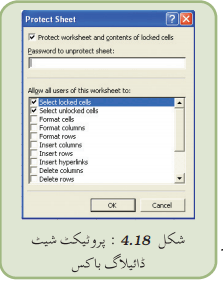
ان سیلوں کوUnlockکرنے کے لیے جن میں ورک شیٹ کے تحفظ شدہ ہونے کے باوجود تبدیلی درکار ہو، کوئی متبادل مرتب کرناضروری ہے۔فطری طور پر ہر ایک سیل کی Locked خصوصیت صحیح (True)ہوتی ہے ۔ سیل کو Unlockکرنے کے لیے ۔
1۔ سیل کے اس بلاک کو منتخب کیجیے جسے Unlockکرنا ہے ۔
2۔ Formatمینو سے Cellsآپشن کا انتحاب کیجیے ۔Format Cellsونڈو ظاہر ہوجائے گی جیسا کہ شکل 4.18 میں دکھایا گیا ہے۔
3۔ Protectionٹیب پر کلک کیجیے ۔
4۔ چیک مارک کو ہٹانے کے لیے Locked سے اگلے باکس میں کلک کیجیے ۔
5۔ OKپرکلک کیجیے ۔ان سیل کے لیے Locked خصوصیت اب غیر فعال ہوجائے گی ۔
مشروط وضع سازی
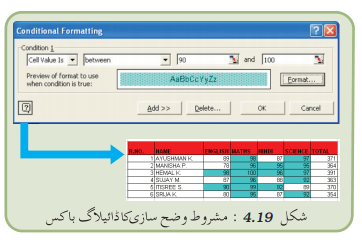
اس خصوصیت کی مدد سے صارف سیل پر ان فارمیٹ کا اطلاق کرسکتے ہیں جو پہلے سے متعین کیے گئے معیار پرپورے اترتے ہیں۔ مشروط وضع سازی کے اطلاق کے لیے مندرجہ ذیل مراحل پر عمل کیجیے :
1۔ Format مینو سے Conditional
Formattingآپشن کومنتخب کیجیے ۔
2۔ Conditional Formatting ڈائیلاگ باکس (شکل 4.19) میں مختلف آپشن کا استعمال کرتے ہوئے معیارکاتعین کیجیے۔
3۔ Formatپر کلک کیجیے ۔
4۔ فونٹ اسالیب ، کناریاں، شیڈنگ اور دیگر آپشن کو منتخب کیجیے ۔
5۔ متعین کردہ معیارپر پورے اترنے والے سیل پر فارمیٹ کااطلاق کرنے کے لیے OKپر کلک کیجیے ۔
ٹیب کے رنگ
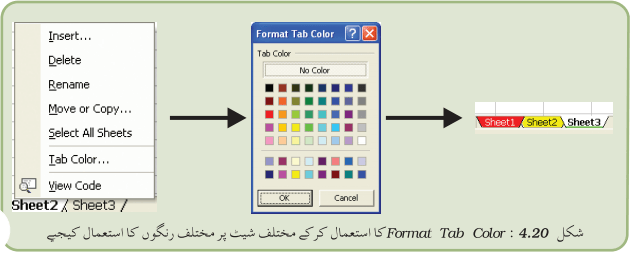
ورک شیٹوں میں امتیازکرنے کے لیے ہم ورک شیٹ کے ناموں کو مختلف رنگ عطا کرسکتے ہیں ۔ یہ نام سب سے نیچے بائیں طرف ہوتے ہیں۔ اس کام کو انجام دینے کے لیے مندرجہ ذیل مراحل ہیں :
1۔ شیٹ کے نام پر کلک کیجیے ۔
2۔ دائیں طرف کلک کیجیے اور Pop-up باکس میں Tab Colorآپشن کو منتخب کیجیے ۔
3۔ Format Tab Colorڈائیلاگ باکس سے مطلوبہ رنگ کو متعین کیجیے جیسا شکل 4.20میں دکھایا گیا ہے ۔
4۔ اثر دیکھنے کے لیےOKپر کلک کیجیے ۔
4.12.6 چارٹ کا استعمال کرنا
چارٹ ایسے عمدہ ٹولز ہیں جن کا استعمال کرکے ورک شیٹ میں ڈیٹا کی پیش کش کو اور زیادہ پر کشش بنا یا جا سکتا ہے ۔ یہ ڈیٹا کا تجزیہ اور موازنہ کرنے میں بھی مدد کرتے ہیں ۔Chart Wizard Buttonمختلف اقدامات کے ذریعہ مربوط چارٹ تیار کرنے کی سمت میں رہنمائی کرتا ہے ۔یہ مراحل مندرجہ ذیل ہیں:
1۔ ان تمام سیل کو منتخب کیجیے جن کے ڈیٹا کو آپ چارٹ میں دکھانا چاہتے ہیں ۔
2۔ Insertمینو سے Chartآپشن کا انتخاب کیجیے ۔
3۔ دستیاب قسم میں سے کسی موزوں چارٹ قسم کو منتخب کیجیے ۔ ہم کالم کو منتخب کریں گے ۔ چارٹ کی مختلف اقسام دستیاب ہیں جیسے Pie Chart، Bar Chart، Line Chart وغیرہ ۔
4۔ Chart Sub-typeباکس میں Chart Sub-typeکو منتخب کرنے کے لیے Clustered Column iconکو منتخب کیجیے ۔
5۔ Nextپر کلک کیجیے ۔
6۔ اب چارٹ کو بنانے کے لیے منتخب کی گئی سیل رینج کا پتہ ظاہر ہوجائے گا ۔ اگر ضرورت ہو تو Collapse ڈائیلاگ باکس پر کلک کرکے اس رینج کو تبدیل کیا جاسکتا ہے ۔
7۔ Nextپر کلک کیجیے ۔
8۔ X۔محور پر Subject Dataکو رکھنے کے لیے Rowsریڈیوبٹن کو منتخب کیجیے ۔
9۔ Nextپر کلک کیجیے ۔
10۔ Chart Titleٹیکس باکس میں Class XI Performanceکو ٹائپ کیجیے ۔
11۔ Category (X) Axisفیلڈ میں Subjectsکو ٹائپ کیجیے ۔ X-Axisٹائٹل کے طور پر Subjectظاہر ہوجائے گا ۔
12۔ Value (Y) Axisفیلڈ میں Marksٹائپ کیجیے ۔ Y-Axisٹائٹل کے طور پرMarks ظاہر ہو جائیں گے۔
.13 Data Tableٹیب کو منتخب کیجیے ۔
14۔ اگر ضروری ہو Show Data Tableکو منتخب کیجیے ۔
15۔ Nextپر کلک کیجیے ۔
16۔ چارٹ کو Embedded Object اور موجودہ ورک شیٹ کا حصہ بنا نے کے لیے Sheat1آپشن میں As Objectکو منتخب کیجیے ۔اگر ہم اسے نئی شیٹ پر بنا نا چاہتے ہیں تو ہم As new sheetآپشن کو منتخب کرسکتے ہیں ۔
17۔ Finishپر کلک کیجیے ۔
سرگرمی
آئیے ایک ورک شیٹ بناکر اور اس میں مختلف چارٹ آپشن کا استعمال کرکے خود سے اسے جاننے کی کوشش کرتے ہیں۔
4.12.7 مخصوص ٹولز کا استعمال کرنا
املاجانچ
اسپریڈ شیٹ کی املاجانچ خصوصیت سے بالکل ایسی ہی ہے جیسی کہ ورڈ پروسیسنگ کی ہے جس کا استعمال ہم نے گذشتہ باب میں کیاتھا۔
.1 ان سیل کی رینج کو منتخب کیجیے جن کی جانچ کرنی ہے۔
.2 اسٹینڈرڈ ٹول بار میں Spelling بٹن پر کلک کیجیے۔
.3 غلطی پائے جانے پر موزوں تبدیلی کیجیے۔
Auto Correct ورک شیٹ
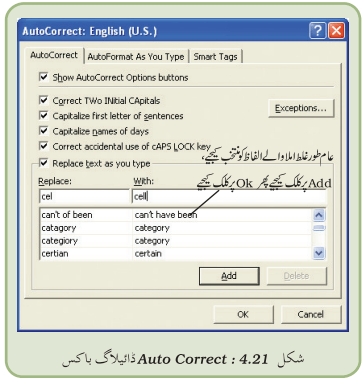
AutoCorrectخصوصیت ٹائپنگ کے دوران ہونے والی عام غلطیوں کو درست کرسکتی ہے۔ مثال کے طور پر ''adn'' کو ''and'' میں اور ''their is'' کو ''there is'' میں تبدیل کرسکتاہے۔عام طور پر غلط املا والے الفاظ Auto Correctاندراج کے طور پر شامل کیے جاسکتے ہیں (شکل4.21)۔ اس سے عام طور پر ہونے والی املا کی غلطیاں خود بخود درست ہوجاتی ہیں۔
4.12.8 ڈیٹا کو تلاش کرنا اور تبدیل کرنا
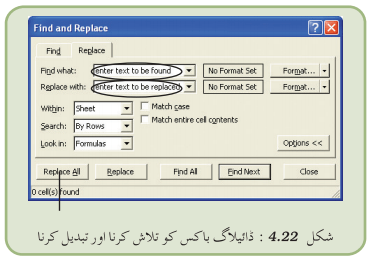
یہ خصوصیت ورک شیٹ میں کسی قدر (value) کو متعدد جگہوں پر بہت تیزی کے ساتھ اور کارگرانداز میں تلاش کرنے اور اسے تبدیل کرنے کے لیے مفید ہے۔ اس کے لیے مندرجہ ذیل مراحل پر عمل کیجیے:
.1 اس سیل پر کلک کیجیے جس کی قدر (value) کو تلاش اور تبدیل کرنا ہو۔
.2 Edit مینو سے Replace آپشن کا انتخاب کیجیے۔ Find
and Replace مینو باکس کھل جائے گا (شکل 4.22 )۔
.3 Find what ٹیکسٹ باکس میں اس متن کو ٹائپ کیجیے
جس کی تلاش ہے۔
.4 Replace with ٹیکسٹ باکس میں اس متن کو ٹائپ کیجیے جسے تلاش کیے گئے متن سے تبدیل کرناہے۔
.5 Replace All بٹن پر کلک کیجیے۔ اب اشارہ ملنے پر OK پر کلک کیجیے۔
.6 ڈائیلاگ باکس سے باہر آنے کے لیے Close پر کلک کیجیے۔
4.12.9 AUTOFILL کا استعمال کرنا
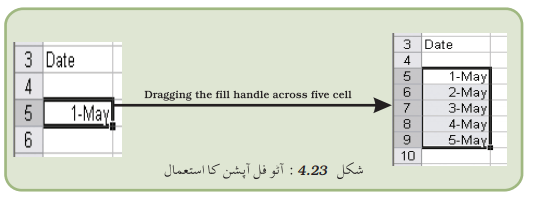
ایکسل میں ایک ایسی خصوصیت ہے جسے Autofill کہتے ہیں۔ یہ قدروں (values)، لیبل اور فارمولوں کے منطقی سلسلے کو نقل کرلیتی ہے۔ Autofill ایک ریاضیاتی آپریٹر ''+'' کی طرح ہوتاہے، فعال سیل کے سب سے نیچے دائیں کونے میں تلاش کیا جاسکتاہے۔
سلسلہ کو بھرنے کے لیے مندرجہ ذیل مراحل پر عمل کیجیے:
.1 پہلے سیل پر کلک کیجیے اور ''01-May'' ٹائپ کیجیے۔
.2 دوبارہ اسی سیل پر کلک کیجیے اور مائوس کو سیل کے نیچے والے دائیں کونے پر لائیے تاکہ کرسر ایک چھوٹے سے سیاہ رنگ کے جمع نشان کی شکل اختیار کرلے۔ جیساکہ شکل 4.23 میں دکھایا گیاہے۔
.3 کرسر پر کلک کرکے، مائوس کے بٹن کو دباتے ہوئے نیچے کی طرف کھینچیے ۔
.4 یہ خود بخود تاریخ کو نقل کرلیتاہے اور نیچے کی طرف ہر ایک سیل میں تاریخ میں ایک دن کا اضافہ کرتے ہوئے بھرتا چلاجاتاہے یعنی 1-May، 2-May ،۔ ۔۔، 10-May۔ یہ حقیقتاً اسی دن کو ظاہر کرتا جاتاہے جو بھرا جارہاہے۔ جب مطلوبہ تاریخ تک پہنچ جائیں تو مائوس کا بٹن چھوڑ دیجیے(شکل 4.23)۔
وضاحت : اس قسم کی آٹوفل سیریز بنانے کے لیے Edit > Fill > Series کے تحت ترقی یافتہ متبادلات موجود ہیں۔
4.12.10 وضاحتیں شامل کرنا (Adding Comment)
سیل وضاحتیں وہ اضافی تشریحی وضاحتیں ہیں جنھیں اسپریڈ شیٹ کے سیل سے منسلک کیا جاسکتاہے۔
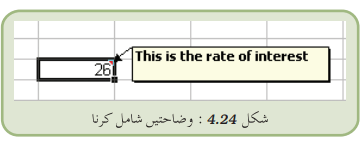
سیل وضاحت کو سیل کے بالائی دائیں کونے میں چھوٹے سے سرخ رنگ کے مثلث (Triangle) کی شکل میں ظاہر کیاجاتاہے۔وضاحت کو دیکھنے کے لیے پوائنٹر کو سیل کے اوپر رکھیے۔ ایک ٹیکسٹ باکس ظاہر ہوجائے گا جیسا کہ شکل 4.24 میں دکھایاگیاہے۔
سیل میں وضاحت کو شامل کرنے کے لیے مندرجہ ذیل مراحل پر عمل کیجیے:
.1 اس سیل پر کلک کیجیے جس میں وضاحت (Comment) کو شامل کیاجاناہے۔
.2 Insertمینو سے Comment کو منتخب کیجیے۔
.3 باکس میں متن ٹائپ کیجیے۔
.4 متن کو ٹائپ کرلینے کے بعدوضاحت کے باکس کے باہر کلک کیجیے۔وضاحت غائب ہوجاتی ہے اور ایک چھوٹا سا سرخ مثلث سیل کے بالائی دائیں کونے پر ظاہر ہوجاتا ہے۔
پہلے سے موجود سیل وضاحت کو ایڈٹ کرنے کے لیے مندرجہ ذیل مراحل پر عمل کیجیے:
.1 اس سیل پرکلک کیجیے جس کی وضاحت کو ایڈٹ کرناہے۔
.2 Insert مینو میں Edit comment پر کلک کیجیے۔
.3 وضاحت میں ترمیم کیجیے اوروضاحت کے باکس کے باہر کلک کیجیے۔
4.13 ورک شیٹ /ورک بک کو چھاپنا
ورک بک کو چھاپنے کا سب سے آسان طریقہ یہ ہے کہ اسٹینڈرڈ ٹول بار پر واقع پرنٹ آئکن (print Icon) پر کلک کیا جائے۔ پرنٹ آئکن پر کلک کرنے کے بعد اسکرین پر نقطہ دار لائنیں نظر آئیں گی۔ یہ نقطہ دار لائنیں پرنٹ شدہ صفحات کے دائیں، بائیں، بالائی اور زیریں کناروں کو ظاہر کرتی ہیں۔ پرنٹ کرنے سے پہلے ایسی کئی آپشن ہیں جن کی مدد سے پرنٹنگ کو مخصوص ضرورتوں کے مطابق ڈھالا جاسکتاہے۔
4.13.1 چھپائی پیش منظر(Print Preview)
چھپائی کے کئی متبادلات دستیاب ہیں۔ سبھی آفس پیکیجز میں یہ سہولت دستیاب ہے کہ ورک شیٹ کو حقیقت میں پرنٹ کرنے سے پہلے اسکرین پر دیکھ سکتے ہیں تا کہ چھپائی کو مخصوص ذاتی ضرورتوں کے مطابق کوئی شکل دی جاسکے۔ پرنٹ آپشن کو Page Setup ڈائیلاگ باکس کا استعمال کرکے یا Print Previewمیں منتخب کیا جاسکتاہے۔ پرنٹ پریویو میں اسکرین پر انتخاب کے نتائج دیکھنا ممکن ہے۔
4.13.2 اسپریڈ شیٹ کو چھاپنا
اسپریڈ شیٹ کو چھاپنے کے لیے:
.1 فائل مینو سے Print Preview آپشن کو منتخب کیجیے یا اسٹینڈرڈ ٹول بار میں پرنٹ آئکن پر کلک کیجیے۔
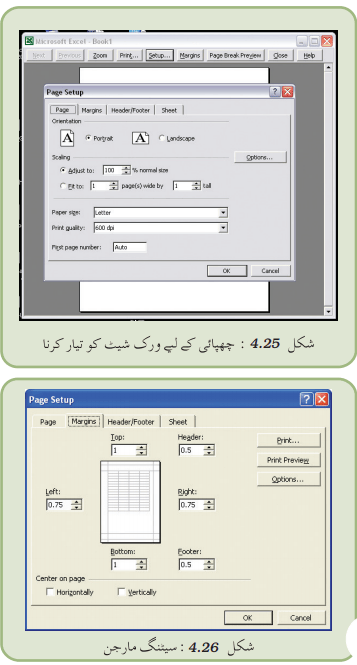
.2 Setup پر کلک کیجیے۔
.3 page ٹیب کو منتخب کیجیے (شکل 4.25)۔
.4 Portrait یا Landscape کو منتخب کیجیے۔
.5 Adjust To فیلڈ میں سائز کو 100% سیٹ کرنے کے لیے 100%ٹائپ کیجیے۔
.6 Margin ٹیب کو منتخب کیجیے۔
.7 اسپریڈ شیٹ کو افقی طور پربیچ میں لانے کے لیے Center On Pageفریم میں Horizontally باکس کو چیک کیجیے۔
.8 OK پر کلک کیجیے۔
.9 Print پر کلک کیجیے۔ پرنٹ ڈائیلاگ باکس کھل جائے گا۔
.10 فائل کو پرنٹ کرنے کے لیے OKپر کلک کیجیے۔
· سیل وضاحتیں ایسی اضافی تشریحی وضاحتیں ہیں جنھیں اسپریڈ شیٹ میں سیل سے منسلک کیاجاسکتاہے۔
· ڈیٹا کو گرافک کی شکل میں پیش کرنے کے لیے چارٹ شاندار ٹول کے طور پر کام کرتے ہیں۔ یہ ڈیٹا کا تجزیہ اورموازنہ کرنے میں بھی مدد کرتے ہیں ۔
· اسپریڈ شیٹ پیکج کی طاقتور ترین خصوصیت ’’ What-if analysis‘‘ ہے۔ اس خصوصیت کا استعمال کرکے ہم قدروں کو تبدیل کرسکتے ہیں اور قدروں میں تبدیلی کی بنیاد پر جیسے ہی شیٹ کی خودکار تجدید ہوتی ہے ہم فوراً ہی اس کے اثر کو دیکھ سکتے ہیں۔
خلاصہ
· اسپریڈ شیٹ جسے ورک شیٹ بھی کہتے ہیں ، ڈیٹا اور فارمولوں کی قطار اور کالم کے اعتبار سے ترتیب ہے تاکہ ڈیٹا میں ردوبدل کی جاسکے۔
· اسپریڈ شیٹ کا استعمال متعدد قسم کے کاموں میں کیاجاسکتاہے جیسے کاروباری قیاسات، انوینٹری کنٹرول اور اکائونٹنگ۔
· ہرایک ایکسل فائل ایک ورک بک ہوتی ہے جس میں ایک سے زیادہ ورک شیٹ ہوسکتی ہیں۔
· سیل کی تعریف ایسی جگہ کے طور پر کی جاتی ہے جہاں کوئی مخصوص قطار اور کالم ایک دوسرے کو کاٹتے ہیں۔
· ورک شیٹ میں لیبل، اعداد اور فارمولے ہوسکتے ہیں۔
· ورک شیٹ میں سیل کو تسلسل کے ساتھ اور عدم تسلسل دونوں طرح سے منتخب کیاجاسکتاہے۔
· رینج سیل کا ایسا مجموعہ ہے جسے نام کے ساتھ منسوب کیاجاتاہے۔ رینج ریفرینس پہلے اور آخری سیل کے پتہ پر مشتمل ہوتاہے یہ پتے کولن کے ذریعہ ایک دوسرے سے علاحدہ رہتے ہیں۔
· اسٹینڈرڈ ٹول بار پر واقع Auto Sum بٹن اعداد کو خود کا ر انداز میں جمع کردیتاہے اور جمع کیے جانے والے اعداد کی رینج کو بھی تجویز کرتاہے۔
· مآخذ ی سیل (Source cell) یا فارمولے کی حالت میں تبدیلی ہونے پر فارمولوں اور فنکشن میں خود بخود ترمیم ہوجاتی ہے۔
· نسبتی(Relatives)دلالت میں ریفرنس کا ردوبدل فارمولے کے نئے مقام کی مناسبت سے ہوتی ہے۔
· مطلق (Absolute)دلالت میں سیل ریفرینس میں تبدیلی نہیں آتی مگر فارمولوں کوچسپاں کرنے کے دوران یہ مستقل (fixed)رہتاہے۔
· فنکشن پہلے سے لکھے گئے فارمولے ہیں جو ’’ = ‘‘کے نشان کے ساتھ شروع ہوتے ہیں۔
· سیل رینج کو نام دیاجاسکتاہے اور اس کا استعمال سیل کی دلالتوں کی جگہ کیاجاتاہے۔
· آٹوفل ہینڈل (AutoFill handle) منطقی سیریز کو پُر کرنے کے لیے نہایت مفید ٹول ہے۔
مشق
مختصر جواب والے سوالات
.1 اسپریڈ شیٹ کی تعریف بیان کیجیے۔ دو اسپریڈ شیٹ سافٹ ویئر کے نام لکھیے۔
.2 MS-Excel میں کتنی قطاریں اور کتنے کالم ہیں؟
.3 آپ ایکسل میں فارمولاکس طرح لکھ سکتے ہیں؟ ایک درست فارمولہ لکھیے۔
.4 سیل میں موجودہ وقت کو پرنٹ کرنے کا مختصر طریقہ کیاہے؟
.5 مختلف قسم کے ڈیٹا ٹائپ کی خط بندی کا خلاصہ کرنے کے لیے جدول بنائیے۔
.6 Auto Correctآپشن کا کیا استعمال ہے؟
.7 چھپائی پیش منظر یا پرنٹ پریویو خصوصیت کا کیا استعمال ہے؟
.8 Auto sum خصوصیت کا کیااستعمال ہے؟
.9 ایکسل میں کتنے فنکشن اور فنکشن زمرے ہیں؟ آپ اسپریڈ شیٹ کی خود کار بازتحسیبی خصوصیات سے کیا سمجھتے ہیں؟
.10 مناسب مثالوں کی مدد سے نسبتی او رمطلق سیل دلالت کا فرق واضح کیجیے۔
.11 ایکسل میں دوداخلی طور پر نصب شدہ ریاضیاتی فنکشن کے استعمال لکھیے۔
.12 ایکسل کے COUNT( ) اور COUNTA( )فنکشن کے درمیان فرق لکھیے۔
.13 ایکسل میں آٹو فل ہینڈل کا کیا کام ہے؟
طویل جواب والے سوالات
.1 مشروط وضع سازی سے آپ کیا سمجھتے ہیں؟وضاحت کیجیے۔
.2 ایکسل میں کنھیں پانچ اقسام کے چار ٹ کی وضاحت کیجیے۔
متبادل جواب والے سوالات
.1 رینج سیل کے ___________ کو ظاہر کرتی ہے۔
(i) قطار
(ii) کالم
(iii) سیلوں کا متصل مجموعہ
(iv) سیلوں کا غیر متصل مجموعہ
.2 ___________ میں جب فارمولوں کونقل کیاجاتا ہے تو سیل دلالت میں تبدیلی نہیں آتی۔
(i) نسبتی دلالت
(ii) مطلق دلالت
(iii) مخلوط دلالت
(iv) ان میں سے کوئی نہیں
.3 دلالتی وضع کو تبدیل کرنے کے لیے مندرجہ ذیل کون سی فنکشن کلید کا استعمال ٹوگل بٹن (Toggle key) کے طور پر کیاجاتاہے۔
(i) F2
(ii) F8
(iii) F4
(iv) F6
.4 فائلوں کو محفوظ (Save)کرنے کے لیے مندرجہ ذیل میں سے کون سا ڈیفالٹ فولڈر ہے؟
(i) C:\
(ii) d:\
(iii) my documents
(iv) new folder
.5 ایکسل میں ایک درست فارمولہ مندرجہ ذیل میں سے کس کے ساتھ شروع ہوتاہے:
(i) +
(ii) –
(iii) #
(iv) =
.6 ورک بک میں فطری طورپر کتنی شیٹ ہوتی ہیں (By Default) :
(i) 1
(ii) 2
(iii) 3
(iv) 4
.7 سیل کے مشمولات میں ترمیم کرنے کے لیے کس فنکشن کلید کا استعمال کیاجاتاہے:
(i) F1
(ii) F2
(iii) F3
(iv) F4
.8 ایکسل میں قطار کی اونچائی ہے:
(i) 12
(ii) 12.25
(iii) 12.50
(iv) 12.75
سرگرمیاں
سرگرمی 4.1
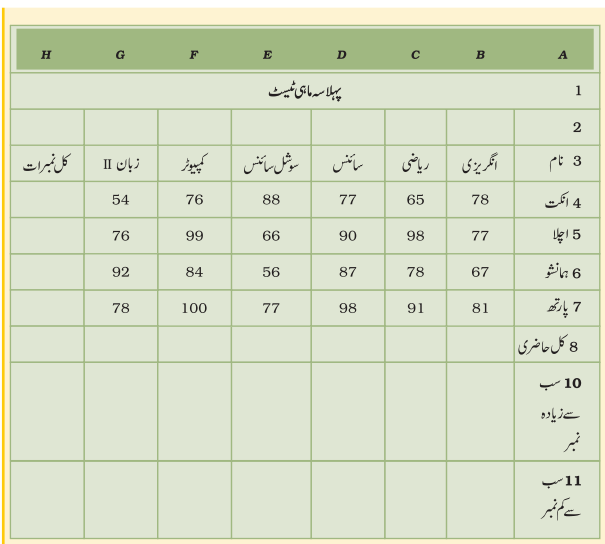
اپنے کلاس کے دوسرے دوشنبہ کو ہونے والے ٹیسٹ رائونڈ امتحان کے نتیجہ کی تجزیاتی رپورٹ مندرجہ ذیل فارمیٹ کے مطابق بنائیے۔
ہدایات
· ہرایک طالب علم کے حاصل کردہ کل نمبروں کی تحسیب کالم I میں کیجیے۔
· ہرایک مضمون میں زیادہ سے زیادہ او رکم سے کم حاصل کردہ نمبروں کی تحسیب بالترتیب قطار 9 اور 10 میں کیجیے۔
· ہر ایک طالب علم کے حاصل کردہ نمبروں کے/ فی صد کی تحسیب کالمJ میں کیجیے۔
· امتحان میں شریک ہونے والے کل طلبا کی تعداد کو قطار نمبر 11میں دکھائیے۔
· مضمون کے اعتبار سے (Subject-Wise)اوسط نمبروں کا حساب لگائیے اور انھیں قطار8 میں دکھائیے۔
سرگرمی 4.2
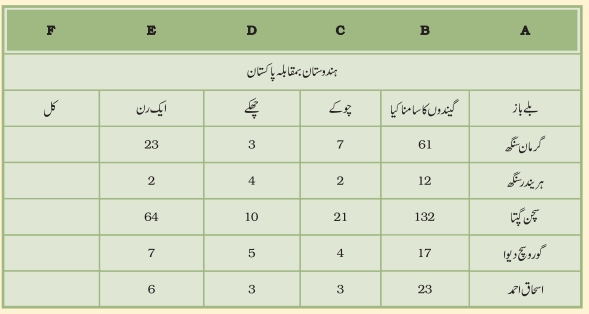
اپنے اسکول کے انٹرہاؤس کرکٹ میچ کی اسکور شیٹ تیار کیجیے۔
ہدایات
· ہرایک طالب علم کے حاصل کردہ رنوں کی تعداد کو کالمEمیں لکھیے
(کل=چھکوں کی تعداد + 6 × چو کوں کی تعداد + 4 × ایک کی تعداد)
· ہرایک بلے باز کے اسٹرائک ریٹ کی تحسیب کالم F میں کیجیے۔
· ہر ایک بلے باز کے اسٹرائک ریٹ کا موازنہ کرنے کے لیے پائی چارٹ بنائیے۔
سرگرمی4.3
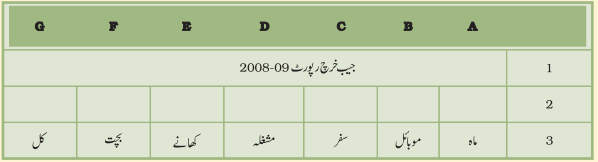
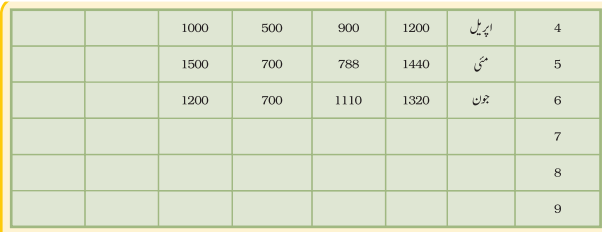
مندرجہ ذیل فارمیٹ کے مطابق گذشتہ مالی سال کے لیے ذاتی اخراجات کی رپورٹ تیارکیجیے۔
ہدایات
· فرض کیجیے کہ آپ کو 6000 روپیے ماہانہ جیب خرچ دیاگیاہے۔
· ہر ماہ آپ کے ذریعہ کی گئی بچت کا حساب لگائیے۔
· ہر مہینہ کے کل خرچ کا حساب لگائیے۔
· سب سے زیادہ اور سب سے کم خرچ کا حساب لگائیے۔
· تین ماہ کے بعد ہونے والی بچت کا حساب لگائیے۔
· مختلف مہینوں کے خرچ کا موازنہ کرنے کے لیے بارگراف بنائیے۔
سرگرمی 4.4
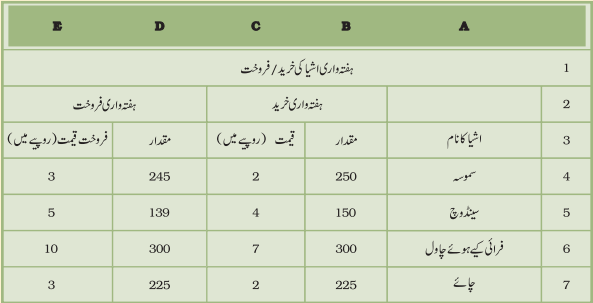
کسی دکان میں ایک ہفتہ کے دوران کوئی بھی 10 اشیا کی خرید اور فروخت کی رپورٹ نفع/نقصان کو ظاہر کرتے ہوئے مندرجہ ذیل فارمیٹ کے مطابق تیار کیجیے۔
ہماری اسکول کی کینٹین
ہدایات
· ہرشے پر ہونے والی سرمایہ کاری کا حساب لگائیے۔(کل خرچ رقم =مقدار*خرید و فروخت*قیمت خرید)
· ہرشے کی کل قیمت فروخت کا حساب لگائیے۔(کل فروخت قیمت=مقدار.فروخت*فروخت قیمت)
· ہرشے کا نفع/نقصان معلوم کیجیے۔ (نفع/نقصان=کل فروخت قیمت-کل تعداد خرچ)
· اپنے اسکول کی کینٹین کو ہونے والے کل نفع /نقصان کا حساب لگائیے۔
ضمیمہ
ضمیمہ 4.1 : منسلکہ -بعض عام طور پر استعمال ہونے والے فنکشن کو ظاہر کرنے والی جدول