5
الیکٹرو نک پیش کش کے ٹول
’’ پروجیکٹر پر چلنے والی سلائڈیں ممکنہ حد تک قابل دید ہونی چاہیے تا کہ آپ کے پیش کردہ نکات تیزی سے واضح اور مؤثر طور پر سمجھ میں آجائیں۔‘‘
گار رینلڈ
(مینجمنٹ کے ایسوسی ایٹ پروفیسر،کانسئی گیڈائی یونیورسٹی)
مقاصد
اس باب کو مکمل کرنے کے بعد طلبا :
مختلف قسم کی سلائڈوں کی تشکیل کر سکیں گے۔
پیش کش کے مناظر کی قسم کی شناخت کر سکیں گے۔
پیش کش میں گرافکس ،آڈیو اور ویڈیو کو داخل کر سکیں گے۔
پیش کش فائل کے اندر اور پیش کش فائلوں کے درمیان متن اور سلائڈوں کو نقل کر سکیں گے۔
سلائڈوں میں ڈیزائن کا اطلاق کر سکیں گے، متن میں اینیمیشن کو شامل کرسکیں گے۔
سلائڈ ٹرانزیشن افیکٹ کو شامل کرسکیں گے اور ہائپر لنکنگ کر سکیں گے۔
ایکشن بٹن کی تشکیل کر سکیں گے۔
سلائڈ کو چلا سکیں گے، اور
پیش کش فائل کو اس طرح تیار کرسکیں گے کہ اس سے اس کمپیوٹر کو بھی چلایا جا سکے جس میں پیش کش کا سافٹ ویئر نہیں موجود ہے۔
تعارف
ہم اپنے اسکول میں عالمی تپش، نشے کی لت اور بچہ مزدوری جیسے موجودہ مسائل پر نمائشی مواد تیار کرنا چاہتے ہیں۔ہم اپنی پیش کش کو روایتی انداز میں تیار کر سکتے ہیں یعنی چارٹ اور پوسٹر نیز کچھ تصاویر جیسے ساکن اوزار(Static Tools) کا استعمال کر سکتے ہیں۔ذرا تصور کیجیے کہ ان چارٹ کی جگہ پیغام کو ظاہر کرنے کے لیے موسیقی، متحرک آبجیکٹ اور گرافکس ہوں تو اس کا کیا اثر ہوگا۔
نمائش کا مقصد یہ ہے کہ ہمارا پیغام دوسرے لوگوں کے لیے قابل فہم ہو اور وہ اس پیغام کو یاد رکھیں۔انسانوں میں کسی چیز کے تئیں توجہ کا وقفہ اوسطاً بہت کم ہوتا ہے۔سمعی بصری امدادی اشیا (Audio-Visual Aids)پیش کش کو زیادہ دلچسپ اور اثر آفریں بنا سکتے ہیں۔ لہٰذاہم کیریکٹر کو حرکت دے کر/رقص کرا کر،تصاویر/چارٹ/ گرافکس کا استعمال کرکے ، موسیقی کا استعمال یا ویڈیو دکھا کر پیش کش کو زیادہ دلچسپ اور قابل توجہ بنا سکتے ہیں۔ہم یہ کام کس طرح کر سکتے ہیں؟
5.1 الیکٹرونک پیش کش
الیکٹرونک پیش کش ایک ایسا پروگرام ہے جس کا استعمال معلومات پیش کرنے کے لیے کیا جاتا ہے۔ا ن معلومات کو عام طور سے سلائڈ شو (Slide Show) کی شکل میں پیش کیا جاتا ہے یعنی معلومات کو سلائڈ پر دکھایا جاتا ہے جو کہ کمپیوٹر کے مانیٹر پر یا LCD پروجیکٹر کا استعمال کرکے اسکرین پر دکھایا جا سکتا ہے۔ایک پیش کش میں کئی سلائڈ ہو سکتی ہیں جنھیں یکے بعد دیگرے پیش کیا جا سکتا ہے۔پیش کی جانے والی معلومات متن،گرافکس،آڈیو اور ویڈیو کی شکل میں مرتب ہو سکتی ہیں۔
معلومات کی اسکرین کو ہم سلائڈ کیوں کہتے ہیں؟لفظ ’’سلائڈ ‘‘سلائڈ پروجیکٹر سے منسوب ہے،جس کا استعمال تقریباً بند ہو چکا ہے۔ آج الیکٹرونک پریزینٹیشن سافٹ وئیر کا استعمال عام ہے۔سلائڈ پروجیکٹر کے زمانے میں ہر سلائڈ کے لیے کیمرے سے تصاویر کھینچنا پڑتی تھیں، انھیں اسٹوڈیو میں ڈیولپ کرنا پڑتا تھا اور پھر اسکرین پر پروجیکشن کے لیے سلائڈ پر وجیکٹر میں لگایا جاتا تھا۔آج،ہم پریزینٹیشن سافٹ ویئر کا استعمال کر کے سلائڈ کو کمپیوٹر کے ذریعے تیار کر سکتے ہیں اورانھیں پیش کر سکتے ہیں۔
پریزینٹیشن کی کئی قسمیں ہیں جیسے پیشہ وارانہ، تعلیمی اور عمومی مواصلات سے متعلق -پریزینٹیشن پروگرام پرانی بصری امدادی اشیا ٹیکنالوجی جیسے پمفلیٹ،ہینڈ آؤٹ،چاک بورڈ، فلپ چارٹ، پوسٹر ،سلائڈ اور اوور ہیڈ ٹرانسپیرینسیزکا متبادل ہو سکتے ہیں۔
مائکروسافٹ پاور پوائنٹ عام طور پر یہ استعمال کیا جانے والا پریزینٹیشن پروگرام ہے۔کچھ اور دیگر پروگرام بھی ہیں جیسے ,Corel Presentation Impress , Open Office. orgاور Apple's Keynote۔پریزینٹیشن پروگرام میں تین اہم اجزا شامل ہیں: ایک ایڈیٹر، جس کے ذریعہ متن داخل کیا جاتا ہے اور اس کی وضع سازی کی جاتی ہے؛گرافک امیج ،آڈیو اور ویڈیو کو داخل کرنے کا طریقہ؛ اور تیار شدہ مواد کو پیش کرنے کے لیے سلائڈ شو سسٹم(Slide-Show System) ہے۔
اس باب میں ہم مائکروسافٹ پاور پوائنٹ پریزینٹیشن پیکج کا استعمال آموزشی ٹول کے طور پر کریں گے تاہم ہمیں یہ بات بھی یاد رہنی چاہیے کہ اس قسم کے دیگر پروگرام بھی دستیاب ہیں۔اگر ہم ان میں سے کسی ایک پروگرام کا استعمال کرنا سیکھ لیں تو ہم دوسرے پروگراموں کا استعمال آسانی سے کر سکتے ہیں۔
5.2 پریزینٹیشن پروگرام کو شروع کرنا
ہم کوئی بھی پریزینٹیشن پروگرام کیوں نہ استعمال کریں مگر اسے ونڈوز اسٹارٹ مینو) (Windows start menu کے تحت پروگرام (Program) آپشن سے شروع کیا جاتا ہے۔ مثال کے طور پر ،مائکروسافٹ پاور پوائنٹ کو شروع کرنے کے لیے مندرجہ ذیل پر کلک کیجیے۔
• ،اس کے بعد
5.1 الیکٹرونک پیش کش
الیکٹرونک پیش کش ایک ایسا پروگرام ہے جس کا استعمال معلومات پیش کرنے کے لیے کیا جاتا ہے۔ا ن معلومات کو عام طور سے سلائڈ شو (Slide Show) کی شکل میں پیش کیا جاتا ہے یعنی معلومات کو سلائڈ پر دکھایا جاتا ہے جو کہ کمپیوٹر کے مانیٹر پر یا LCD پروجیکٹر کا استعمال کرکے اسکرین پر دکھایا جا سکتا ہے۔ایک پیش کش میں کئی سلائڈ ہو سکتی ہیں جنھیں یکے بعد دیگرے پیش کیا جا سکتا ہے۔پیش کی جانے والی معلومات متن،گرافکس،آڈیو اور ویڈیو کی شکل میں مرتب ہو سکتی ہیں۔
معلومات کی اسکرین کو ہم سلائڈ کیوں کہتے ہیں؟لفظ ’’سلائڈ ‘‘سلائڈ پروجیکٹر سے منسوب ہے،جس کا استعمال تقریباً بند ہو چکا ہے۔ آج الیکٹرونک پریزینٹیشن سافٹ وئیر کا استعمال عام ہے۔سلائڈ پروجیکٹر کے زمانے میں ہر سلائڈ کے لیے کیمرے سے تصاویر کھینچنا پڑتی تھیں، انھیں اسٹوڈیو میں ڈیولپ کرنا پڑتا تھا اور پھر اسکرین پر پروجیکشن کے لیے سلائڈ پر وجیکٹر میں لگایا جاتا تھا۔آج،ہم پریزینٹیشن سافٹ ویئر کا استعمال کر کے سلائڈ کو کمپیوٹر کے ذریعے تیار کر سکتے ہیں اورانھیں پیش کر سکتے ہیں۔
پریزینٹیشن کی کئی قسمیں ہیں جیسے پیشہ وارانہ، تعلیمی اور عمومی مواصلات سے متعلق -پریزینٹیشن پروگرام پرانی بصری امدادی اشیا ٹیکنالوجی جیسے پمفلیٹ،ہینڈ آؤٹ،چاک بورڈ، فلپ چارٹ، پوسٹر ،سلائڈ اور اوور ہیڈ ٹرانسپیرینسیزکا متبادل ہو سکتے ہیں۔
مائکروسافٹ پاور پوائنٹ عام طور پر یہ استعمال کیا جانے والا پریزینٹیشن پروگرام ہے۔کچھ اور دیگر پروگرام بھی ہیں جیسے ,Corel Presentation Impress , Open Office. orgاور Apple's Keynote۔پریزینٹیشن پروگرام میں تین اہم اجزا شامل ہیں: ایک ایڈیٹر، جس کے ذریعہ متن داخل کیا جاتا ہے اور اس کی وضع سازی کی جاتی ہے؛گرافک امیج ،آڈیو اور ویڈیو کو داخل کرنے کا طریقہ؛ اور تیار شدہ مواد کو پیش کرنے کے لیے سلائڈ شو سسٹم(Slide-Show System) ہے۔
اس باب میں ہم مائکروسافٹ پاور پوائنٹ پریزینٹیشن پیکج کا استعمال آموزشی ٹول کے طور پر کریں گے تاہم ہمیں یہ بات بھی یاد رہنی چاہیے کہ اس قسم کے دیگر پروگرام بھی دستیاب ہیں۔اگر ہم ان میں سے کسی ایک پروگرام کا استعمال کرنا سیکھ لیں تو ہم دوسرے پروگراموں کا استعمال آسانی سے کر سکتے ہیں۔
5.2 پریزینٹیشن پروگرام کو شروع کرنا
ہم کوئی بھی پریزینٹیشن پروگرام کیوں نہ استعمال کریں مگر اسے ونڈوز اسٹارٹ مینو) (Windows start menu کے تحت پروگرام (Program) آپشن سے شروع کیا جاتا ہے۔ مثال کے طور پر ،مائکروسافٹ پاور پوائنٹ کو شروع کرنے کے لیے مندرجہ ذیل پر کلک کیجیے۔
•  ،اس کے بعد
،اس کے بعد•  پر کلک کیجیے اور آخر میں
پر کلک کیجیے اور آخر میں •  پر کلک کیجیے۔
پر کلک کیجیے۔5.2.1 ایپلی کیشن ونڈو کی تشریح
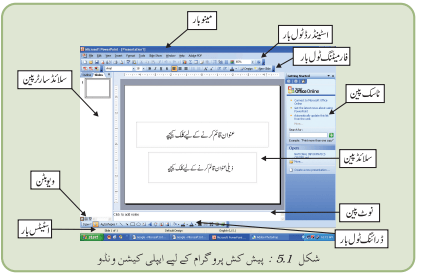
ہم جو بھی پریزینٹیشن سافٹ ویئر استعمال کرتے ہیں وہ ہمیں سلائڈوں کی تشکیل کرنے اور انھیں دکھا ئے جانے کی سہولت فراہم کرتا ہے۔ایپلی کیشن ونڈو (مائکروسافٹ پاور پوائنٹ ونڈو، Open office. orgاور Impress Window وغیرہ) ہمیں ایسے ٹولز فراہم کرتی ہے کہ جو ہمارے کام میں مدد کرتے ہیں (شکل 5.1 )۔اس ونڈو کے اہم اجزا مندرجہ ذیل ہیں:
مینو بار (Menu bar): پریزینٹیشن کو تیار کرنے اور منظر کشی میں مدد کے لیے آپشن فراہم کرتی ہے۔
اسٹینڈرڈ ٹول بار (Standard Tool Bar) : اس میں محفوظ کرنے(Saving)،چھاپنے(Printing)،کاٹنے (Cutting)،نقل کرنے(Copying)،چسپاں(Pasting) کرنے، وغیرہ جیسے مخصوص کاموں کو انجام دینے کے لیے ٹولز ہوتے ہیں۔
فارمیٹنگ ٹول بار (Formatting Toolbar) : یہ بولڈ(Bold)،اٹالک(Italic) اور خط کشیدہ(Underline) جیسے فارمیٹنگ ٹول فراہم کرتا ہے۔
ٹاسک پین (Task Pane): منتخب کیے گئے کام پر مبنی آپشن فراہم کرتا ہے۔ شکل 5.1 میں نئی پیش کش (New presentation) کے لیے آپشن کو دکھایا گیا ہے۔ہم دوسرے کاموں کا بھی انتخاب کر سکتے ہیں۔
سلائڈ پین (Slide Pane): یہ وہ جگہ ہے جہاں ہم ٹائپنگ ،فارمیٹنگ وغیرہ کے ذریعے سلائڈ کی وضع سازی کرتے ہیں۔
سلائڈ سورٹر پین (Slide Sorterpane): یہ ہمیں اس ترتیب کا تعین کرنے میں مدد دیتا ہے جس ترتیب میں سلائڈ شو کے دوران ہم سلائڈوں کو دکھانا چاہتے ہیں۔
نوٹ پین (Notes Pane): یہ ہمیں اس نوٹ کو ٹائپ کرنے میں مدد دیتا ہے جس کی ضرورت پیش کش کی تیاری کے دوران ہو سکتی ہے،لیکن سلائڈ شو کے دوران اسے دکھایا نہیں جائے گا۔
ویو بٹن (View Buttons): یہ View slide show،Normal slide view اور Slide sorter view جیسے آپشن کا انتخاب کرنے میں مدد کرتا ہے۔
ڈرائنگ ٹول بار (Drawing Toolbar) : بنیادی شکلوں کی ڈرائنگ،تصاویر کو داخل کرنے ،رنگ تبدیل کرنے وغیرہ کے لیے ٹولز فراہم کرتا ہے۔
اسٹیٹس بار (Status Bar): یہ موجودہ پیش کش کے بارے میں معلومات فراہم کرتا ہے جیسے کہ سلائڈوں کی تعداد،ان میں استعمال کیا جانے والا ڈیزائن وغیرہ۔
دستا ویز سازی (Documentation)اور اسپر یڈشیٹ پیکج کا مطالعہ کرنے کے بعد ہم مینو بار،اسٹینڈرڈ ٹول بار، فارمیٹنگ ٹول بار، ڈرائنگ بار اور اسٹیٹس بار سے واقف ہو چکے ہیں۔
5.3 نئی پیش کش کو شروع کرنا
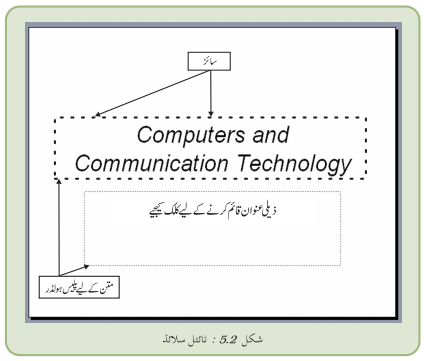
نئی پیش کش کو تیار کرنے کے لیے New Presentation ٹاسک پین میں Blank Presentation پر کلک کیجیے۔ہمیں سلائڈ پین پر ایسی سلائڈ نظر آئے گی جیسی شکل 5.1 میں دکھائی گئی ہے۔اسے Title slide کہتے ہیں۔
کسی بھی پیش کش سافٹ ویئرمیں سب سے پہلا کام ہے سلائڈ میں متن کو ٹائپ کرنا۔
سلائڈ کے اندر ہر ایک پلیس ہولڈر میں کچھ نہ کچھ ٹائپ کیا جائے یہ ضروری نہیں ہے۔مثال کے طور پر اگر پیش کش میں ہمیں Subtitleنہیں رکھنا ہے تومجوزہ پلیس ہو لڈر کو یوں ہی رہنے دیجیے۔متن'Click to add subtitle' سلائڈ شو کے دوران دکھائی نہیں دے گا۔
آئیے اب ہم اپنی پہلی پیش کش تیار کرتے ہیں:
• پریزینٹیشن پروگرام کو کھولیے۔پلیس ہولڈر پر کلک کیجیے(شکل 5.2 ) ،جس میں کہا گیا ہے کہ Click to add title- ، اور متن کو ٹائپ کیجیے۔
• Click to add subtitleپر کلک کیجیے اور نام ٹائپ کیجیے۔
5.3.1 نئی سلائڈ کو جوڑنا
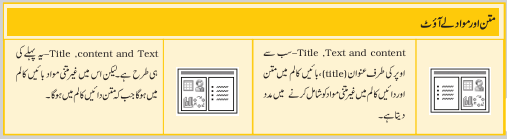
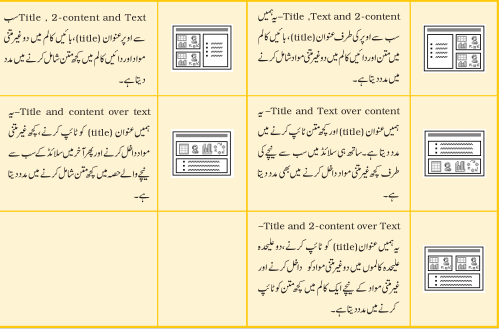
Insertمینو میں New Slide آپشن پر کلک کیجیے یا (CTRL + M) دبائیے اور ٹاسک پین میں Slide layout آپشن سے مطلوبہ لے آؤٹ کا انتخاب کیجیے(ضمیمہ 5.1-5.3)
5.3.2پریزینٹیشن میں مناظر
پیش کش کو مقام اور ضرورت کے اعتبار سے کئی طرح سے دیکھا جا سکتا ہے۔پیش کش کو دیکھنے کے کچھ آپشن ذیل میں دیے گئے ہیں:
عام منظر (Normal view): اس منظر میں تین پین ہوتے ہیں اور یہ آؤٹ لائن ،نوٹ ایر یا اور سلائڈ کو دکھاتا ہے۔ہم اس پلیس ہولڈر میں نوٹ ٹائپ کر سکتے ہیں پریزینٹیشن کو دکھانے کے وقت جس کی ضرورت پڑ سکتی ہے۔نوٹ کے صفحہ میں لکھا گیا متن سلائڈ شو کے دوران دکھائی نہیں دیتا۔
آؤٹ لائن منظر (Outline view): اس منظر میں ہم صرف پریزینٹیشن کی سلائڈ کے متن کو ہی دیکھ سکتے ہیں۔
سلائڈ سارٹر منظر (Slide sorter view): اس منظر میں،سلائڈیں بہت چھوٹی نظر آتی ہیں (Thumbnail size) اور ضرورت کے اعتبار سے انھیں آگے پیچھے کر سکتے ہیں یعنی ان کی ترتیب میں تبدیلی کی جا سکتی ہے۔سلائڈ وں کو کلک کرکے اور پھر کھسکاکر (Drag) مطلوبہ مقام پر لایا جا سکتا ہے۔
سلائڈ شو (Slide show): اس منظر کا استعمال پریزینٹیشن کو حتمی شکل میں تمام افیکٹ (Effects)اور کلر اسکیموں کے ساتھ دکھانے میں کیا جاتا ہے۔
5.3.3 دیگر آبجیکٹ کو داخل کرنا
نیچے دیے گئے آبجیکٹ کو سلائڈ میں داخل کیا جا سکتا ہے۔
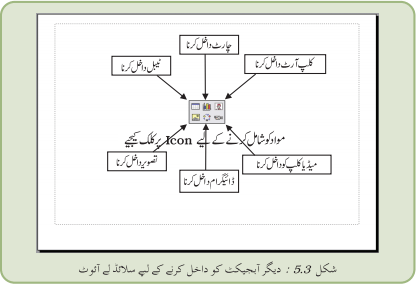
جدول (Table): ہم جدول کو سلائڈ میں داخل کر سکتے ہیں۔ہم جدول کے لیے درکار قطاروں اور کالموں کی تعداد کوداخل کر سکتے ہیں اور پھر مواد کو ٹائپ کر سکتے ہیں۔
چارٹ (Chart): چارٹ کو داخل کر سکتے ہیں۔چارٹ تیار کرنے کے لیے ڈیٹا ٹائپ کر سکتے ہیں۔
کلپ آرٹ: پریزینٹیشن سافٹ ویئر میں دستیاب متعدد تصاویر (کلپ آرٹ) کو داخل کر سکتے ہیں۔
تصویر (Picture): ڈیجٹل کیمرہ سے لی گئی تصاویر یا اسکینر کے ذریعہ اسکین کی گئی یا کہیں اور سے حاصل کی گئی تصاویر کو داخل کرسکتے ہیں۔ہمیں اس تصویر کا نام فراہم کرنا ہوتا ہے جسے ہم داخل کرنا چاہتے ہیں۔
ڈائیگرام اور آرگنائز یشنل چارٹ:ڈائیگرام گیلری (Diagram gallery)سے منتخب کیے گئے ڈائیگرام کو داخل کیا جا سکتا ہے۔Organisational chartان میں سب سے عام آپشن ہے۔(کسی تنظیم میں نظام مراتب یا خاندانی شجرے کو ظاہر کرتا ہوا چارٹ، وغیرہ)۔
میڈیا کلپ (Media Clip): یہ ہمیں آڈیو یا ویڈیو کلپ جیسے میڈیا کلپ کو داخل کرنے کی اجازت دیتا ہے۔اس طریقے سے میڈیا کلپ کو داخل کرنے کے لیے ضروری ہے کہ یہ کلپ مائکروسافٹ کلپ آرگنائزر کا حصہ ہو۔
شکل 5.3 میں اس سلائڈ لے آوٹ کو دکھایا گیا ہے جس کا استعمال غیر متنی مواد کو داخل کرنے کے لیے کیا جاتا ہے۔
پوائنٹر کو مطلوبہ غیر متنی مواد کے اوپر رکھیے اور اسے سلائڈ میں لگانے کے لیے اس پر کلک کیجیے۔
ہم پریزینٹیشن میں کلپ آرٹ کو داخل کرنے کے بارے میں پہلے پڑھ چکے ہیں جسے اس سلائڈ لے آؤٹ کو منتخب کرکے کیا جاتا ہے جو ہمیں غیر متنی مواد کو داخل کرنے کی اجازت دیتا ہے۔
سلائڈ میں کلپ آرٹ کو داخل کرنے کا ایک اور طریقہ بھی ہے۔ اس عمل کو کرنے کے لیے :
• پریزینٹیشن کو کھولیے
• Insertمینو میں Picture آپشن کے تحت Clip art پر کلک کیجیے۔اب ہمیں ٹاسک پین میں Insert Clip art آپشن نظر آئے گا۔
• کسی مخصوص گروپ سے تعلق رکھنے والی کلپ آرٹ کو تلاش کرنے کے لیے ہم کچھ متن داخل کر سکتے ہیں۔آئیے کوشش کرتے ہیں۔ Inspirationٹائپ کیجیے اور Search پر کلک کیجیے۔اگر ہمیں اس کا اندازہ نہیں ہے تو متن ٹائپ کیے بغیر ہی Search پر کلک کیجیے۔
• تلاش کیے گئے گروپ سے متعلق تمام کلپ آرٹ ہمیں ٹاسک پین میں نظر آجائیں گی۔
• مطلوبہ کلپ آرٹ پر کلک کرکے اسے منتخب کیجیے۔
• اب یہ کلپ آرٹ سلائڈ پر آجائے گی۔ہم یہاںSizing handles کو کھسکا کر اس کے سائز کو بدل سکتے ہیں ۔ کلک اور ڈریگ کے ذریعہ ہم کلپ کو سلائڈ میں مطلوبہ جگہ پر لے جا سکتے ہیں۔
5.3.4 پریزینٹیشن پروگرام میں چارٹ کی تشکیل کیجیے
بعض اوقات ناظرین کو خام ڈیٹا دینے کے بجائے اسے چارٹ کی شکل میں پیش کرنا زیادہ مفید ہوتاہے۔ہم پہلے سیکھ چکے ہیں کہ اسپریڈ شیٹ کی مددسے چارٹ کو کس طرح ڈیزائن کیا جا سکتا ہے۔اب ہم سیکھیں گے کہ پریزینٹیشن سافٹ وئیر میں چارٹ کی تشکیل کس طرح ہو سکتی ہے۔
• اس سلائڈ کو کھولیے جہاں ہم چارٹ کو لگانا چاہتے ہیں۔
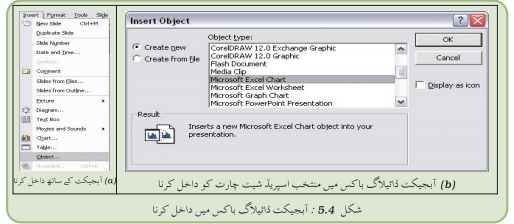
• عام طور سے پریزینٹیشن سافٹ ویئر چارٹ نہیں بناتا۔اس کے لیے ہمیں کسی اور سافٹ ویئر کی مدد لینی ہوگی۔Insertمینو میں Objectپر کلک کیجیے(شکل 5.4(a))۔
اگر آپ اسپریڈ شیٹ میں چارٹ تیار کرنا چاہتے ہیں تو Object type میں Microsoft Excel chartپر کلک کیجیے(شکل 5.4 (b)) اور پھر OK پر کلک کیجیے ۔
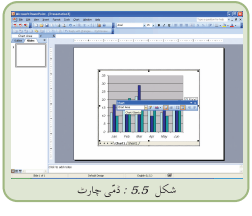
ہماری سلائڈ پر ایک چارٹ ظاہر ہو جائے گا(شکل 5.5 )جس میں ڈیٹا کو شامل کرکے ترمیم کی جا سکتی ہے۔
· چارٹ کے نچلے حصہ پر ہمیں  نظر آئے گا۔sheet 1پر کلک کیجیے اور چارٹ میں ڈیٹا کو داخل کیجیے جیسا کہ ہم نے اسپریڈ شیٹ میں کیا تھا۔
نظر آئے گا۔sheet 1پر کلک کیجیے اور چارٹ میں ڈیٹا کو داخل کیجیے جیسا کہ ہم نے اسپریڈ شیٹ میں کیا تھا۔ · ہم Chart menu کے آپشن کا استعمال کرکے چارٹ کو ایسی شکل عطا کر سکتے ہیں جیسا کہ ہم چاہتے ہیں(جیسا کہ اسپریڈشیٹ میں)
5.3.5 ایک سلائڈ سے دوسری سلائڈ میں جانا
اب ہماری پریزینٹیشن میں ایک سے زیادہ سلائڈ ہیں۔لہٰذا ہمیں انھیں ڈیزائن کرنے کے دوران ایک سلائڈ سے دوسری سلائڈ میں جانے کی ضرورت پیش آئے گی۔اس کے لیے ہمارے پاس تین مختلف متبادلات ہیں:
· پچھلی سلائڈ پر جانے کے لیے (PgUp) Page Upبٹن کو دبائیے۔ ا گلی سلائڈ پر جانے کے لیےPage Down یا (PgDn)بٹن کو دبائیے۔
· Slide sorterپین میں مناسب سلائڈ پر کلک کیجیے۔
• اسکرول بار کا استعمال کیجیے جو کہ سلائڈ پین اور ٹاسک پین کے درمیان میں ظاہر ہوتا ہے۔
5.4 پیش کش کو محفوظ کرنا اور کھولنا
پیش کش تیار ہو جانے کے بعد یقیناً ہم اسے مستقل طور پر محفوظ کرنا چاہیں گے تا کہ مستقبل میں اس کا استعمال کیا جا سکے۔ پیش کش کو محفوظ کرنے اور بعد میں اسے کھولنے(یا نئی پیش کش کو تشکیل دینے ) کا طریقہ بالکل وہی ہے جو ہم نے باب 3 (ورڈ پروسیسنگ ٹولز) میں سیکھا ہے۔
نوٹ : اگر ہم نے پیش کش کو محفوظ (Save)کر دیا ہے اور اس کے بعد ہم نے اس میں کچھ اور شامل کیا ہے یا اسے ایڈٹ کیا ہے تو ہمیں اسے دوبارہ محفوظ کرنے کی ضرورت ہوگی ورنہ آخری مرتبہ محفوظ کرنے کے بعد جو تبدیلیاں ہم نے پیش کش میں کی ہیں وہ اس میں محفوظ نہیں ہوں گی۔
ہم نے پیش کش کی سلائڈوں میں کچھ متن ٹائپ کیا تھا۔اب ہم اسے My Presentation فائل کے نام سے محفوظ کریں گے۔
5.5 متن کی وضع سازی
اب ہم سیکھیں گے کہ سلائڈوں کے متن کی وضع سازی کرکے انھیں اورپر کشش کیسے بنا سکتے ہیں:
ہم متن کی وضع سازی کے لیے یا تو Menu بار کے تحت Format آپشن کا استعمال کر سکتے ہیں یا ہم Formatting Toolbar کا استعمال کر سکتے ہیں جس کی زیادہ تر فارمیٹنگ آپشن (لیکن سب نہیں)دستیاب ہو جاتی ہیں(جیسا کہ ورڈ پروسیسنگ میں ہے)۔ اہم فارمیٹنگ آپشن مندرجہ ذیل ہیں:
• فونٹ
• بلٹ اور نمبرنگ
• خط بندی
کسی متن کی وضع سازی سے پہلے ہمیں متن کے اس حصہ کو منتخب کرنا چاہیے جس کی ہم وضع سازی کرنا چاہتے ہیں۔فونٹ فارمیٹنگ کے لیے ہمیں ان تحریری علامات کو منتخب کرنے کی ضرورت ہو گی جن کی ہم وضع سازی کرنا چاہتے ہیں جب کہ دیگر وضعوں کے لیے ہمیں متن کے حصہ یا پیراگراف کو منتخب کرنا پڑے گا۔
5.6 متن اور سلائڈوں کو نقل کرنا،انھیں منتقل کرنا اور مٹانا
ایک ہی یا مختلفپیش کش میں ایک ہی یا مختلف سلائڈوں کے متن کو مٹانے ،نقل کرنے یامنتقل (move)کرنے کا طریقہ وہی ہے جو ورڈ پروسیسنگ میں ہوتا ہے۔ جب ہم سلائڈ کو نقل کرتے ہیں تو دراصل ہم سلائڈ کامثنیٰ تیار کرتے ہیں۔ جب ہم سلائڈ کو منتقل کرتے ہیں تو ہم پیش کش میں سلائڈ کی ترتیب میں تبدیلی لاتے ہیں۔اس کام کو مندرجہ ذیل طریقے سے کیا جا سکتا ہے:
• نقل کرنے یعنی سلائڈ کا مثنیٰ تیار کرنے کے لیے سلائڈ کو منتخب کیجیے۔ (سلائڈ پین یا سلائڈ سارٹر پین میں)اور Insert Duplicate Slideپر کلک کیجیے۔
• کسی سلائڈ یا سلائڈوں کے مجموعہ کو منتقل کرنے کے لیے Slide Sorter Pane میں سلائڈ (سلائڈوں)کو منتخب کیجیے اور انھیں مطلوبہ مقام پر کھسکا ئیے۔
• کسی سلائڈ یا سلائڈوں کے مجموعہ کو مٹانے کے لیے Slide Sorter Paneمیں سلائڈ (سلائڈوں)کو منتخب کیجیے اور Deleteبٹن کو دبائیے۔
نوٹ : کئی متصل سلائڈوں کو منتخب کرنے کے لیے شفٹ بٹن دبا کر ایک کے بعد ایک سلائڈ پر کلک کیجیے۔آپ ایسا بھی کر سکتے ہیں کہ پہلی سلائڈ کو منتخب کرنے کے بعد شفٹ (Shift)بٹن کو دباتے ہوئے آخری سلائڈ پر کلک کریں۔غیر متصل سلائڈوں کو منتخب کرنے کے لیے shift کی جگہ Ctrlبٹن کو دبائیے۔
5.7 سلائڈوں کو دیکھنے کا طریقہ
زیادہ تر پریزینٹیشن سافٹ ویئر ہمیں تین قسم کے منظر فراہم کرتے ہیں:
• عام منظر –جہاں ہم پریزینٹیشن کی تشکیل کر تے ہیں۔
• سلائڈ سارٹر منظر – اس میں سلائڈ بہت مختصر شکل (Thumbnail form)میں نظر آتی ہیں۔جب ہم پریزینٹیشن کی تشکیل اور ترمیم کا کام مکمل کر لیتے ہیں تو سلائڈ سارٹر(Slide sorter) منظر کی مدد سے ہمیں اس کی مکمل تصویر نظر آجاتی ہے جس سے ہمیں سلائڈوں کو دوبارہ سے ترتیب دینے،سلائڈوں کو مٹانے یا کچھ اور سلائڈوں کو شامل کرنے میں مدد ملتی ہے۔
• سلائڈ شو منظر– یہ پورے کمپیوٹر اسکرین پر سلائڈ کو دکھاتا ہے۔ یہ وہ منظر ہے جسے ہم سلائڈ کی پیش کش کے دوران استعمال کریں گے۔
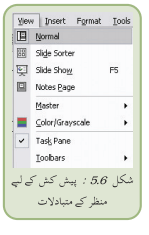
ہم View مینو کے تحت آپشن کا استعمال کرکے یا مناسب View buttons پر کلک کرکے ایک منظر سے دوسرے منظر پر جا سکتے ہیں۔ View مینو کے تحت آنے والے آپشن شکل 5.6 میں دیے گئے ہیں۔
5.8 سلائڈ شو : سلائڈوں کو ناظرین کے سامنے پیش کرنا
اب تک ہم نے جو بھی پریزینٹیشن تیار کیا ہے اسے دکھانے کا وقت آگیا ہے۔ہم view مینو میں Slide showآپشن اور متعلقہView buttonsسے پہلے ہی واقف ہیں۔ہم سلائڈ شو کو شروع کرنے کے لیے ان میں سے کسی ایک کا استعمال کرسکتے ہیں۔ہم Slide showمینو میں View showآپشن کا استعمال کرکے بھی سلائڈ شو شروع کر سکتے ہیں۔
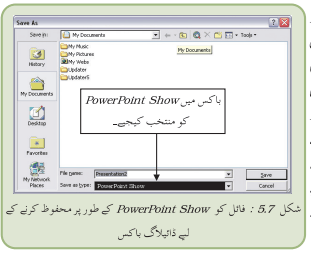
ہم پریزینٹیشن فائل کو PowerPoint Show کے طور پر بھی محفوظ کر سکتے ہیں۔اس معاملے میں پریزینٹیشن کو دیکھنے کے لیے ہمیں پریزینٹیشن پروگرام کو شروع کرنے کی ضرورت پیش نہیں آئے گی۔صرف فائل پر ڈبل کلک کریں گے اور اسکرین پر شو شروع ہو جائے گا۔ فائل کو Power Point Showکے طور پر محفوظ (Save) کرنے کے لیے save as ڈائیلاگ باکس میں save as type آپشن میں Power Point showکو منتخب کیجیے (شکل 5.7 )۔Save Asڈائیلاگ باکس کو کھولنے کے لیے File Save As پر کلک کیجیے۔
تاہم مذکورہ بالا طریقے سے سلائڈ شو کو چلانے کے لیے سسٹم کے اندر پریزینٹیشن پروگرام کا ہونا ضروری ہے۔اگر ہم اس پریزینٹیشن فائل کو کسی ایسی مشین پر لے جائیں جس میں پریزنٹیشن پروگرام موجود نہ ہو تو کیا ہوگا؟کیا ہم پروگرام چلا سکتے ہیں۔
5.8.1 سلائڈ کے ڈیزائن
آئیے اب ہم یہ سیکھیں کہ سلائڈوں کو پرکشش بنانے کے لیے ڈیزائنوں کا اطلاق کیسے کیا جائے گا۔
سلائڈ ڈیزائین تصویر کے پس منظر کے رنگ اور اس کے متن کی قسم اور رنگ کا تعین کرتا ہے۔ سانچوں (Templates)پر سلائڈ ڈیزائن کا اطلاق کرنے کے لیے ذیل میں دیے گئے مراحل پر عمل کیجیے:
• Format مینو میں Slide design آپشن پر کلک کیجیے۔یہ Slide design ٹاسک بار کو ظاہر کرے گا جیسا کہ شکل 5.8 میں دکھایا گیا ہے۔
• ٹاسک پین میں اپنی پسند کے ڈیزائن پر کلک کیجیے۔ یہ پریزینٹیشن کی تمام سلائڈوں پر منتخب ڈیزائن کا اطلاق کر دیتا ہے۔
• اگر ہم پریزینٹیشن کی چنندہ سلائڈوں پر ہی ڈیزائن کا اطلاق کرنا چاہتے تو سلائڈ سارٹر پین میں سلائڈ (سلائڈوں) کو منتخب کیجیے۔اب اس تیر کے نشان پر کلک کیجیے جو اس وقت ظاہر ہوتا ہے جب ہم سلائڈ میں مطلوبہ ڈیزائن پر ماؤس کو لاتے ہیں۔
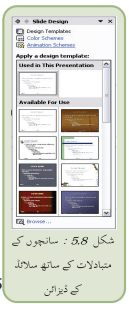
• ڈیزائن ٹاسک پین اور resulting مینو میںto selected slides ،Applyپر کلک کیجیے۔
• اثر کو دیکھنے کے لیے ایک مرتبہ پھر سلائڈ شو کو چلائیے۔
5.8.2 کسٹم اینیمیشن/اینیمیشن اسکیم
ہم سلائڈ پر متن،گرافکس،ڈائگرام، چارٹ اور دیگر آبجیکٹ کومندرجہ ذیل مراحل کے ذریعہ اینیمیٹ کر سکتے ہیں:
• آبجیکٹ کو منتخب کیجیے۔
• Slide Showمینو پر کلک کیجیے اور Custom animation آپشن کا انتخاب کیجیے۔
• موزوں تاثر کا اطلاق کرنے کے لیے Effects ٹیب پر کلک کیجیے ۔
• ہمیں پیراگراف/آبجیکٹ کے سامنے 1،2،3 جیسے نمبر نظر آئیں گے۔یہ وہ ترتیب ہے جس میں یہ سلائڈ شو کے دوران ظاہر ہوں گے۔
• دیگر جگہوں پر اینیمیشن کا اطلاق کرنے کے لیے اسی عمل کو دوہرائیے۔
• تاثر کو دیکھنے کے لیے ہمیں ایک مرتبہ پھر سلائڈ شو کو چلانے کی ضرورت ہوگی۔Custom Animationٹاسک پین میں سب سے نیچے پر کلک کیجیے۔
• ہمیں ایک اینیمیشن سے دوسرے اینیمیشن میں جانے کے لیے ماؤس کو کلک کرنا پڑے گا۔
5.8.3 سلائڈ ٹرانزیشن...
اینیمیشن سے اس بات کا تعین ہوتا ہے کہ ہر ایک آئٹم اسکرین پر کس طرح نمودار ہوگا اور ٹرانزیشن (Transition)سے اس بات کا تعین ہوتا ہے کہ سلائڈیں شو کے دوران یکے بعددیگر ے کس طرح ظاہر ہوں گی۔ہم کسی مخصوص سلائڈ ٹرانزیشن کا اطلاق تمام سلائڈوں پر یا کچھ چنندہ سلائڈوں پر کر سکتے ہیں۔
پریزینٹیشن پر سلائڈ ٹرانزیشن کا اطلاق کرنے کے لیے
• پریزینٹیشن کو کھولیے
• Slide showپر کلک کیجیے اور ٹاسک پین میں آپشن کو دیکھنے کے لیے Slide Transition کو منتخب کیجیے (شکل5.9 )۔
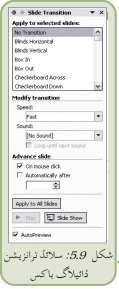
• اگر ہم اس کا اطلاق کچھ چنندہ سلائڈوںپر کرنا چاہتے ہیں تو Slide Sorter پین میں سلائڈ کو منتخب کیجیے۔ آزمانے
کے لیے،پریزینٹیشن کی دوسری سلائڈ کو منتخب کیجیے۔
• ٹاسک پین میں مطلوبہ ٹرانزیشن افیکٹ کو منتخب کیجیے مثلاًBlinds 'Horizontal' Box in، Cover Down وغیرہ۔
• اگر ہم چاہیں تو ٹرانزیشن کی رفتار کو تبدیل کر سکتے ہیں(آپشن ہیںSlow، Medium،fast )
Mediumکو منتخب کیجیے۔یہ آپشن ٹاسک پین میں Modify transition کے تحت دستیاب ہے۔
• اس کے ساتھ ساتھ ہم آواز بھی شامل کر سکتے ہیں جسے سلائڈ ٹرانزیشن کے دوران سنا جا سکتا ہے۔یہ آپشن بھی ٹاسک پین میں Modify transitionکے تحت دستیاب ہے۔
• ہم سلائڈ کو اس طرح مرتب کر سکتے ہیں کہ یہ ماؤس کلک کرنے پر چلے گی یا پہلے سے متعین کیے گئے وقفہ سے خود بخود چلے گی۔Automaticallyکو منتخب کیجیے اور قدر کو 00:11پر مرتب کیجیے۔
• اثر کو دیکھنے کے لیے ٹاسک پین کے نچلے حصے میں  پر کلک کیجیے۔
پر کلک کیجیے۔ • اگر ہم منتخب کیے گئے ٹرانزیشن کا اطلاق تمام سلائڈوں پر کرنا چاہتے ہیں تو Apply to All Slides بٹن پر کلک کیجیے ورنہApply پر کلک کیجیے۔
5.8.4 آواز /متحرک تصاویر داخل کرنا۔۔۔
زیادہ تر پریزینٹیشن سافٹ ویئر میں اس بات کی سہولت ہوتی ہے کہ پریزینٹیشن کو بااثر بنانے کے لیے اس میں آواز اور ویڈیو (movies)کو داخل (Insert)کیا جا سکتا ہے۔مائکروسافٹ پاور پوائنٹ میں ہم انھیں مندرجہ ذیل مراحل پر عمل کر کے داخل کر سکتے ہیں:
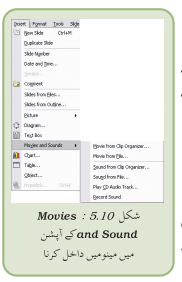
• Insertمینو پر کلک کیجیے۔
• Movies and Soundsکو منتخب کیجیے۔ہم انھیں کلپ آرگنائزر کا استعمال کرکے یا براہ راست فائل سے داخل کر سکتے ہیں (شکل 5.10)۔
اگر ہم کلپ آرگنائزر (Clip organiser)آپشن کو منتخب کرتے ہیں تو،ہمیں ٹاسک پین میں بالکل ایسا ہی انتخاب نظر آئے گا جیسا کہ ہم کلپ آرٹ کو داخل کرنے کے معاملے میں دیکھ چکے ہیں۔مطلوبہ ویڈیو یا ساؤنڈ کلپ کو منتخب کیجیے اور ہم اسے سلائڈ میں داخل کر دیں گے۔
فائل سے ساؤنڈ یا ویڈیو کو حاصل کرنے کے لیے دوسرا آپشن یہ ہے کہ فائل سے ویڈیو یا آواز حاصل کی جائے۔اگر ہم ان متبادلات کا انتخاب کرتے ہیں تو ہمیں Insert Movie یا Insert Sound ڈائیلاگ باکس نظر آئے گا جو کہ Save As ڈائیلاگ باکس کے کافی مشابہ ہے۔اس ویڈیو یا ساؤنڈ فائل کا انتخاب کیجیے جسے آپ داخل کرنا چاہتے ہیں۔
5.8.5 ہائپرلنک کی مدد سے ایک سلائڈ سے دوسری پر جانا
ہائپرلنک(Hyperlink)ایک سلائڈ سے دوسری سلائڈ کے درمیان یا کسی ویب پیج یا فائل کے درمیان ایک رابطہ ہائپرلنک سے مربوط آبجیکٹ کوئی متن،گرافک یا سلائڈ پر بنا ہوا کوئی ایکشن بٹن (تیار شدہ بٹن)ہو سکتا ہے۔جب اسے کلک کیا جاتا ہے تو یہ اس سلائڈ ، ویب پیج یا فائل کو کھول دیتا ہے جس سے یہ ہائپرلنک منسلک ہوتا ہے۔
جب ہم کرسر کو ہائپرلنک پر لاتے ہیں تو پوائنٹر ایک خاص سمت میں اشارہ کر رہی انگلی (b)،کی شکل اختیار کر لیتا ہے جس سے معلوم ہو جاتا ہے کہ ہم یہاں کلک کر سکتے ہیں۔
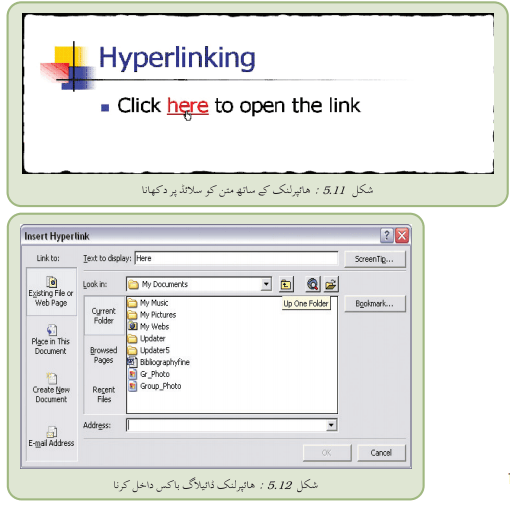
ہائپرلنک تشکیل دینے کے لیے ،سب سے پہلے اس متن یا آبجیکٹ کو منتخب کیجیے جس کے ذریعہ ہم ہائپرلنک کی عکاسی کرنا چاہتے ہیں(مثال کے طور پر شکل5.11 میں یہ it is the word here ہے)۔Insertمینو میں Hyperlink پر کلک کیجیے۔
Insert Hyperlink ڈائیلاگ باکس کھل جائے گا(شکل 5.12 )اور ہم اس فائل کو Browse کر سکتے ہیں جسے ہم منسلک(link) کرنا چاہتے ہیں جیسا کہ ذیل میں دکھایا گیا ہے:
اگر ہم اسی شو(Show) کی دوسری سلائڈ کے ساتھ لنک بنانا چاہتے ہیں تب
• Insert Hyperlinkڈائیلاگ باکس کے بائیں پین میںPlace in This Document کو منتخب کیجیے۔
• ہم دیکھیں گے کہ پریزینٹیشن کی تمام سلائڈیں ڈائیلاگ باکس میں فہرست بند ہو جاتی ہیں۔
• اس فہرست سے ہم ان سلائڈوں کو منتخب کر لیتے ہیں جن پر ہم جانا چاہتے ہیں۔OKپر کلک کیجیے۔
• اگر ہم کسی اور پریزینٹیشن کی سلائڈ کو لنک کرنا چاہتے ہیں تب
• موجودہ File or Web Page پر کلک کیجیے۔
• صحیح فولڈر میں جائیے اور اس پریزینٹیشن کو منتخب کیجیے جس کے ساتھ ہم رابطہ قائم کرنا چاہتے ہیں۔
• OKپر کلک کیجیے۔
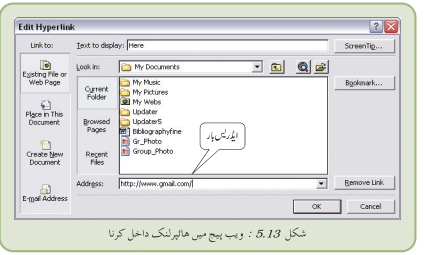
اسی طرح ہم Address bar میں URL کے ذریعے ویب پیج کے لیے ہائپرلنک بنا سکتے ہیں۔مثال کے طور پر www.gmail.com سے مربوط کرنے کے لیے Address bar میں http: www.gmail.com ٹائپ کیجیے (شکل 5.13)۔
5.8.6 ایکشن بٹن داخل کرنا
سلائڈ پرایکشن بٹن داخل کرنے کے لیے
• اس سلائڈ کو منتخب کیجیے جس پر ہم بٹن کو لانا چاہتے ہیں۔
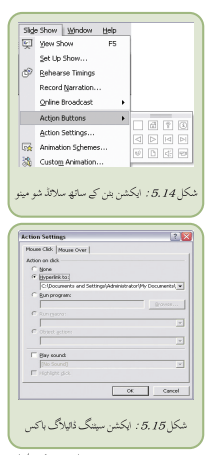
• Slide showمینو میں Action buttons آپشن پر کلک کیجیے اور ظاہر ہونے
والے سلسلہ وار مینو سے بٹن کو منتخب کیجیے (شکل 5.14 )۔
• سلائڈ پر اس جگہ کلک کیجیے جہاں ہم بٹن کو لانا چاہتے ہیں۔ہم دیکھیں گے کہ منتخب کیاگیا بٹن
سلائڈ پر ظاہر ہو جاتا ہے جسے ہم بعد میں ضرورت کے مطابق چھوٹا بڑا کر سکتے ہیں۔اسی کے
ساتھ Action Setting ڈائیلاگ باکس کھل جاتا ہے (شکل5.15)۔
• ہائپرلنک آپشن کو منتخب کیجیے اور ڈراپ ڈاؤن لسٹ باکس سے مطلوبہ لنک کو منتخب کیجیے۔
• اس عمل کو مکمل کرنے کے لیے OKپر کلک کیجیے۔
اگرہم اسی ایکشن بٹن کو پریزینٹیشن کی تمام سلائڈوں پر لانا چاہتے ہیں تو View مینو میں Master پر کلک کیجیے۔Slide Master کو منتخب کیجیے ۔اب پہلے مرحلہ کی طرح ہی بٹن کو اس Slide Master پر لائیے۔
5.8.7 آٹوشیپس(Auto Shapes)
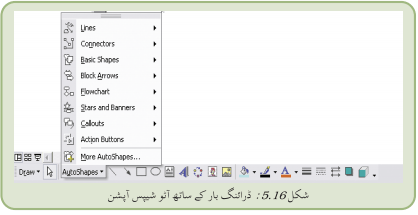
آٹوشیپس (AutoShapes)کا استعمال پریزینٹیشن میں مخصوص پوائنٹ کو نمایاں کرنے میں کیا جاتا ہے۔یہ Drawing ٹول بارپر دستیاب رہتی ہے۔اس میں مختلف قسم کی اشکال شامل ہیں جیسے لائنیں،کنیکٹر(Connecters)، بنیادی شکلیں(Basic Shapes) ، فلو چارٹ ایلیمنٹ(flow chart elements)،اسٹارس اینڈبینر(Stars and Banners) اور کال آؤٹس (Callouts)۔ ان کے سائز کو تبدیل کیا جا سکتا ہے، انھیں گھمایا جاسکتا ہے ،مروڑا جا سکتا ہے ،رنگین بنایا جا سکتا ہے اور زیادہ پیچیدہ اشکال بنانے کے لیے ایک دوسرے کے ساتھ ملایا جا سکتا ہے۔ہم ان اشکال میں متن بھی داخل کر سکتے ہیں جو کہ پھر شکل کا حصہ بن جاتا ہے۔آٹو شیپ کو بنانے کے لیے مندرجہ ذیل مراحل پر عمل کیجیے:
• Drawing Toolbarمیں AutoShapes آپشن پر کلک کیجیے۔
• مطلوبہ شکل (Shape) کو منتخب کیجیے(شکل 5.16 )۔
• مطلوبہ سائز کی شکل کو بنانے کے لیے اس پر کلک کیجیے اور سلائڈ پر ڈریگ کیجیے۔
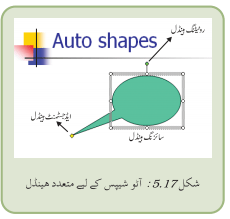
منتخب کی گئی شکل کے اطراف ہینڈل (شکل 5.17 )کی موجودگی مندرجہ ذیل میں مدد گار ہوتی ہے:
• Sizing Handleشکل کے اطراف سفید ہینڈل ہیں جن کا استعمال شکل کے سائز کو تبدیل کرنے میں کیا جاتا ہے۔
• Adjustmentہینڈل زرد رنگ کا ہیرے کی شکل کا ہینڈل ہے ۔یہ ہینڈل اگر موجود ہے تو یہ ظاہر کرتا ہے کہ شکل قابل ردوبدل (Adjustable)ہے۔
• Rotating handleہرے رنگ کا ہینڈل ہے جس کا استعمال شکل (shape) زاویہ گردش(Angle of rotation) کو تبدیل کرنے میں کیا جاتا ہے۔
کسی شکل(Shape)میں گرافک ایٹری بیوٹ(Attributes) ہو سکتے ہیں جیسے fill ،line اور shadow یامتنی اوصاف (text attributes) ہو سکتے ہیں جیسے کہ style ،font ،colour اور shadow ۔ آٹوشیپ میں متن داخل کرنے کے لیے Autoshape کو منتخب کیجیے اور مطلوبہ متن کو ٹائپ کیجیے :ہم دیکھیں گے کہ متن آٹوشیپ میں نظر آنے لگتا ہے۔اگر اس میں پہلے سے متن موجود ہے تو نیا متن پہلے سے موجود متن سے متصل ہو جائے گا۔
شکل کے بنیادی او صاف (Attributes)کو تبدیل کرنے کے ٹولز اس طرح ہیں: fill color،
line color، line style (حاشیہ کی موٹائی کاتعین کرتے ہیں) dash style (جو اس بات کا تعین کرتا ہے کہ کناری کی لائن ٹھوس ہوگی ، شکستہ ہوگی (Dashed) یا نقطہ دار ہوگی وغیرہ) shadow style، 3-D style اور Font color یہ سب ڈرائنگ ٹول بار پر دستیاب ہیں۔اوصاف کو تبدیل کرنے کے لیے ہمیں اس Auto shape کو منتخب کرنے کی ضرورت ہے جسے ہم نے سلائڈ پر لگایا ہے۔ڈرائنگ ٹول بار پر مناسب ٹول کا انتخاب کیجیے اور مطلوبہ آپشن کو منتخب کیجیے۔اگر ہم فونٹ کے رنگ کے علاوہ متنی او صاف کو تبدیل کرنا چاہتے ہیں تو Autoshapeکو منتخب کیجیے اور مطلوبہ اوصاف کو مرتب کرنے کے لیے فارمیٹ مینو میں Font آپشن پر کلک کیجیے۔
5.9 پریزینٹیشن کو اُس کمپیوٹر پر کس طرح چلا یا جائے جس میں پریزینٹیشن سافٹ ویئر نصب نہیں ہے؟
اگر ہم پریزینٹیشن پروگرام کو ایسے کمپیوٹر پر چلانا چاہتے ہیں کہ جس میں پریزینٹیشن سافٹ ویئر نصب نہیں ہے اس کے لیے جو طریقہ استعمال کیا جاتا ہے وہ ہے Pack and go جسے ضمیمہ 5.4 میں بتایا گیا ہے۔
خلاصہ
• الیکٹرونک پریزینٹیشن پروگرام ایک کمپیوٹر سافٹ ویئر ہے جس کا استعمال معلومات کو پیش کرنے(Display) کے لیے کیا جاتا ہے۔
• پریزینٹیشن میں متعدد سلائڈیں ہو سکتی ہیں جو یکے بعد دیگرے ظاہر ہوتی ہیں۔
• سلائڈ پر وہ جگہیں جہاں پر ہم کلک کر سکتے ہیں اور پریزینٹیشن کے لیے متن ٹائپ کرتے ہیں پلیس ہولڈر کہلاتی ہیں۔
• فونٹ ،سائز، خط بندی وغیرہ پلیس ہولڈر کے متن کے جیسے ہی ہوتے ہیں جب تک کہ اس کو تبدیل نہ کیا جائے۔
• ہم Slide Layout ٹاسک پین سے مناسب آپشن کا انتخاب کرکے سلائڈ کے لے آؤٹ کو منتخب کر سکتے ہیں۔
• سلائڈ میں غیر متنی مواد بھی ہو سکتا ہے جیسے کہ چارٹ ،کلپ آرٹ ،میڈیا کلپ وغیرہ۔
• ہم وضع سازی کا اطلاق سلائڈ کے متن پر کر سکتے ہیں ۔جیسے کہ ہم فونٹ اور اس سے متعلق خصوصیات کو تبدیل کر سکتے ہیں۔ہم بلیٹ(Bullets)یا نمبر کا اطلاق کرسکتے ہیں؛ اور ہم پیراگراف کی خط بندی کا تعین کر سکتے ہیں۔
• ہم سلائڈ کے مواد اور یہاں تک کہ سلائڈ کو بھی نقل یا منتقل (Move)کر سکتے ہیں۔
• منظر کی تین قسمیں ہیں –پریزینٹیشن کو ڈیزائن کرنے کے لیے عام منظر(Normal View)،سلائڈوں کی اس ترتیب کا تعین کرنے کے لیے جس میں وہ ظاہر ہوں گی سلائڈ سارٹرمنظر (Slide Sorter View)اور سلائڈ شو منظر(Slide Show View)جسے پریزینٹیشن کی حتمی شکل کو پیش کرنے کے لیے استعمال کیا جاتا ہے۔
• اگر ہم سلائڈوں کی ظاہری بناوٹ کو بہتر بنانا چاہتے ہیں تو ہم Slide Design کا استعمال کر سکتے ہیں۔سلائڈ ڈیزائن کا استعمال ہم چنندہ سلائڈوں پر کر سکتے ہیں یا پریزینٹیشن کی تمام سلائڈوں پر بھی کر سکتے ہیں۔
• سلائڈ شو کے دوران سلائڈ پر مختلف آئٹموں کے ظاہر ہونے کے انداز کو متعین کرنے کے لیے اینیمیشن کا استعمال کرتے ہیں یا Custom Animations آپشن کے ذریعہ خود کی اپنی اینیمیشن کا استعمال کر سکتے ہیں۔
• سلائڈ کے اوپر ظاہر ہونے والے آئٹموں کے علاوہ ہم پریزینٹیشن کے دوران سلائڈ کے ظاہر ہونے کے انداز پر بھی ضبط رکھ سکتے ہیں۔یہ کام ٹرانزیشن کی سہولت کے ذریعہ کیا جاتا ہے۔
• ناظرین کے لیے خام ڈیٹا داخل کرنے کے بجائے ہم پریزینٹیشن میں کوئی چارٹ داخل کر سکتے ہیں۔
• ہم ہائپرلنک کے ذریعہ سلائڈوں کو اسی پریزینٹیشن کی دوسری سلائڈوں یا کسی اور پریزینٹیشن کی سلائڈوں سے منسلک کر سکتے ہیں یہاں تک کہ انھیں کسی فائل یا ویب سائٹ سے بھی منسلک کیا جا سکتا ہے۔
• ایک سلائڈ سے دوسری سلائڈ پر جانے کے لیے ہم اپنی سلائڈوں پر ایکشن بٹن لگا سکتے ہیں۔
• پریزینٹیشن میں کچھ مخصوص نقاط کی طرف ناظرین کی توجہ مبذول کرانے کے لیے آٹوشیپس (Autoshapes)کا استعمال کیا جاسکتا ہے۔
• پریزینٹیشن فائل کو اس کمپیوٹر پر چلانے کے لیے کہ جس میں پریزینٹیشن سافٹ وئیر نصب نہیں ہےPack and go کا استعمال کیا جاتا ہے۔
مشقیں
مختصر جواب والے سوالات
.1 سلائڈ ڈیزائن سے آپ کیا سمجھتے ہیں؟
.2 اینیمیشن اسکیم سے کیا مراد ہے؟
.3 آپ کی پیش کش(Presentation)میں نظر آنے والے بلیٹ کو آپ کس طرح تبدیل کرتے ہیں؟
.4 پریزینٹیشن پروگرام کے تین اہم افعال کیا ہیں؟
.5 پلیس ہولڈر کیا ہیں؟
.6 Pack and goسے آپ کیا سمجھتے ہیں؟
.7 سلائڈ ٹرانزیشن سے آپ کیا سمجھتے ہیں؟
طویل جواب والے سوالات
.1 پریزینٹیشن میں ٹرانزیشن سے کیا مدد ملتی ہے؟
.2 جس پریزینٹیشن پیکج سے آپ واقف ہیں اس میں مختلف قسم کے مناظر(View)کون کون سے ہیں؟
.3 سلائڈ میں کلپ آرٹ داخل کرنے کا طریقہ بیان کیجیے۔
.4 سلائڈ کو کسی اور پریزینٹیشن سے منسلک کرنے کے لیے ہائپر لنک کو تیار کرنے کے طریقے کو بیان کیجیے۔
.5 آٹو شیپ (Auto Shape)کیا ہے؟اس وضع سازی پر روشنی ڈالیے جس کا اطلاق آٹوشیپ پرکیا جا سکتا ہے۔
.6 Presentationکے طور پر محفوظ(Save)کی گئی فائل Power Point Show کے طور پر محفوظ (Save)کی گئی فائل سے کس طرح مختلف ہے؟
.7 ہم سلائڈ میں clip art کو کس طرح داخل کر سکتے ہیں؟ واضح کیجیے۔
.8 ہم سلائڈ کو کس طرح ہائپر لنک کر سکتے ہیں؟واضح کیجیے۔
متبادل جواب والے سوالات
.1 پریزینٹیشن کو کمپیوٹر پر یا پروجیکشن اسکرین پر مندرجہ ذیل میں سے کس شکل میں دیکھا جا سکتا ہے۔
(i) سلائڈ
(ii) صفحات
(iii) کاغذ
(iv) ہینڈ آؤٹ
.2 اینیمیشن متعین کرتا ہے۔
(i) سلائڈ ظاہر ہونے کا طریقہ
2۔ اپنے پسندیدہ گلوکا ر پر ایک پیش کش ڈیزائن کیجیے۔ آپ اپنی پریزینٹیشن میں اس کے کچھ نغموں کو ضرور شامل کیجیے۔اس گلوکار کے کارناموں سے متعلق ویب سائٹ کو منسلک کرنے کے لیے ہائپر لنک بنائیے۔
3۔ کرکٹ کھیلنا ،نغمے سننا،باغبانی ،فوٹوگرافی وغیرہ جیسے شوق سے متعلق آپ ایک پیش کش تیار کیجیے۔
4۔ ایک فیملی میگزین تیار کیجیے جس میں آپ کے خاندان کے ممبران کی تفصیلات،خاندان میں ان کی حیثیت اور ان کے فوٹوگراف شامل کیے گئے ہوں۔
5۔ اپنے اسکول پر ایک پیش کش تیار کیجیے جس میں مندرجہ ذیل کو شامل کیا گیا ہو:
(a) پہلی سلائڈ پر اپنے اسکول کا نام اور فوٹوگراف
(b) دوسرے صفحہ پر اپنے اسکول کی خصوصیات کا بیان
(c) تیسرے صفحہ پر کتب خانہ سے متعلق جانکاری اور اس کا فوٹوگراف
(d) چوتھے صفحہ پر سائنس لیب
(e) اس طرح دیگر چیزیں
6۔ فرض کیجیے آپ XI-D کے طالب علم ہیں اور آپ سے کمپیوٹر ہارڈ ویئر کی نئی ایجادات پر سلائڈ شو تیار کرنے کو کہا گیا ہے۔انٹرنیٹ سے جدید ترین تصاویر حاصل کیجیے اور انھیں مختلف سلائڈوں پر لگائیے نیز ان کی خصوصیات بھی دکھائیے۔
ضمیمے
ضمیمہ5.1 : ٹیکسٹ لے آؤٹ آپشن
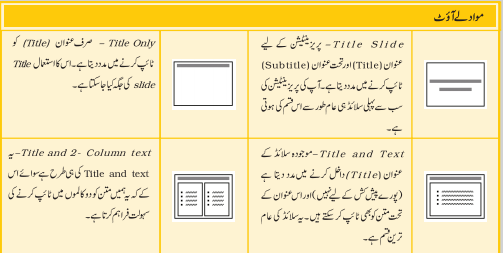
ضمیمہ 5.2 : مواد لے آؤٹ آپشن
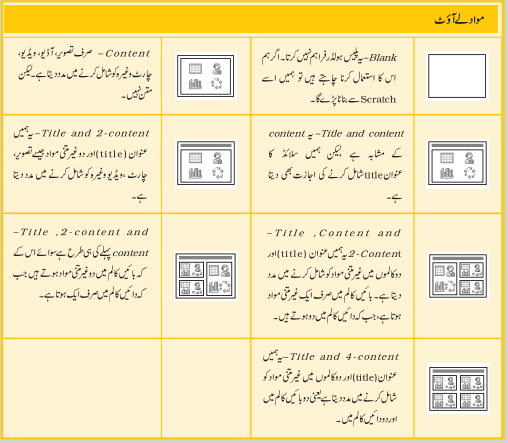
ضمیمہ 5.3 : متن اور مواد لے آؤٹ متبادلات