
7
انٹرنیٹ
’’انٹرنیٹ ایک ایسے تہدار نقطہ بہ نقطہ نمونے پر مبنی ہے جو لوگوں کو نیٹ ورک کی ہر سطح پر کسی مرکزی کنٹرول سے آزاد رہ کر ردوبدل کرنے میں مدد دیتا ہے۔نیٹ ورک کے بیچ میں کنٹرول کے بجائے سروں یا نقطوں کو ذہانت سے آراستہ کرکے انٹرنیٹ نے اختراع کے لیے ایک جگہ بنائیے۔‘‘
ونٹن سرف
’’بابائے انٹرنیٹ‘‘ کے نام سے معروف،TCP/IP پروٹوکول اور انٹرنیٹ کی بنیادی ساخت کے شریک ڈیزائنر
مقاصد
اس باب کوپڑھنے کے بعد طلبا :
· انٹر نیٹ کے بنیادی اصول اور اس کی ابتداکی وضاحت کرسکیں گے۔
· انٹر نیٹ کا طریقئہ کار بیان کرسکیں گے۔
· انٹر نیٹ خدمات کی مثالیں دے کرسکیں گے۔
· انٹر نیٹ کی اصطلاحات لکھ سکیں گے۔
· انٹر نیٹ کے مختلف استعمال کو بیان کر سکیں گے ۔
· مختلف ویب سائٹوں سے استفادہ کرنے کے طریقے کی وضاحت کرسکیں گے۔
· فائلوں کو ڈاؤن لوڈ کرنے کے طریقے کا مظاہرہ کرسکیں گے ۔
· ای میل اکاؤنٹ کھو ل سکیں گے۔
· ای میل اکاؤنٹ کے ذریعہ ای میل بھیج سکیں اور وصول کرسکیں گے، اور
· ایڈریس بک میں پتے درج کرسکیں اور انھیں اس میں سے نکال سکیں گے ۔
تعارف
ذرا اندازہ لگائیے کہ جیسے اور جب چاہیں تازہ خبروں کو دیکھنا ، کرکٹ کا میچ دیکھنا ،اپنے دوست سے بات کرنا ، ریلوے ریزرویشن کی دستیابی کا پتہ لگانا ، کسی مخصوص فلائٹ کا وقت اور اس کی نوعیت کا پتہ لگانا ، ای میل بھیجنا اور انھیں موصول کرنا کس طرح ممکن ہے ۔ جی ہاں، یہ انٹر نیٹ کی بدولت ممکن ہے جہاں یہ سب کچھ ماؤس کے چند کلک سے جادو کی طرح واقع ہوجاتا ہے۔ دنیا کے مختلف حصوں میں لاکھوں لوگ انٹر نیٹ کے ذریعے ایک دوسرے سے رابطہ قائم کرتے ہیں ۔ اس کے لیے ہمیں ایک انٹر نیٹ کنکشن اور ایک کمپیوٹنگ ڈیوائس جیسے ڈیسک ٹاپ ، لیپ ٹاپ ، پام ٹاپ ، موبائل فون وغیرہ کی ضرورت ہوتی ہے ۔ انٹر نیٹ ایپلی کیشن کا تعلق ہر ایک شعبہ سے ہے چاہے وہ تعلیم ، تحقیق، تفریح ، مواصلات ، سائنس ، کامرس، خرید وفروخت کا شعبہ ہو یا پھر تشہیر (Advertising)اور دیگر شعبے ہوں۔
انٹر نیٹ اس لیے ممکن ہے کیوں کہ اس نظام میں نیٹ ورک سے منسلک کمپیوٹر وں کے درمیان اطلاعات کاتبادلہ کرنے اور باہمی عمل کی صلاحیت ہے ۔ انٹر نیٹ کو عام طور سے نیٹ ورکوں کا نیٹ ورک کہتے ہیں (شکل 7.1) جو ہمیں ایک دوسرے کے ساتھ باہمی عمل اور رابطے کی سہولت فراہم کرتا ہے ۔
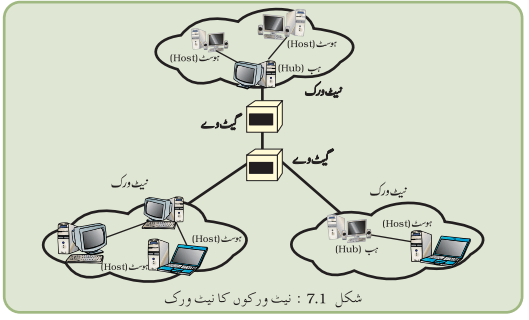
7.1 انٹر نیٹ کی تاریخ
انٹر نیٹ چند دنوں یا چند مہینوں کی کھوج نہیں ہے بلکہ یہ ایک طویل اور پیچیدہ تحقیق کا نتیجہ ہے جس میں کئی برس لگ گئے ۔
1969میں ، امریکی محکمۂ دفاع (American Department of Defense)نے ایسے آلات کا نیٹ ورک شروع کیا جسے (Advanced Research Projects Administration Network)یعنی ARPANET کہا گیا ۔ اس نیٹ ورک میں ایک کمپیوٹر کیلیفورنیا میں اور تین کمپیوٹر اوٹاہ میں تھے ۔ ستمبر 1969میں لاس اینجلس کی یونیورسٹی آف کیلیفورنیا، لاس اینجلس (UCLA)، اسٹین فورڈ ریسرچ انسٹی ٹیوٹ (SRI)، یونیورسٹی آف کیلیفورنیا، سانتا باربرا(USCB)اور یونیورسٹی آف اوٹاہ کو ایک نیٹ ورک سے منسلک کیا گیا جسے ARPANET کا نام دیا گیا ۔ جیسے جیسے نیٹ ورک کے استعمال میں اضافہ ہونے لگا دیگر یونیورسٹیوں ، تحقیقی اداروں اور پرائیویٹ نیز تجارتی تنظیموں نے اس ٹیکنالوجی کا استعمال شروع کردیا۔
انٹر نیٹ کو عموماً’نیٹ‘ بھی کہا جاتا ہے ۔ یہ ایسے کمپیوٹر وں کے پیچیدہ نیٹ ورک پر مشتمل ہے جو سٹیلائٹ ، مائکرو ویو ڈیوائس جیسی تیز رفتار مواصلاتی ٹیکنالوجی کے ذریعے ایک دوسرے سے منسلک رہتے ہیں ۔ یہ دنیا کے مختلف مقامات پر ذخیرہ شدہ اطلاعات /وسائل کی ایک بڑی مقدار تک رسائی کوبہت تیزرفتار اور آسان بنا تا ہے ۔ اصطلاح ’’Internet‘ ‘ 1995میں FNC (Federal Networking Council, USA) نے وضع کی۔
7.2 انٹر نیٹ کس طرح کام کرتا ہے ؟
ایک کارپوریٹ نیٹ ورک میں اس کے تمام کمپیوٹر لوکل ایریا نیٹ ورک(LAN)کے ذریعے منسلک رہتے ہیں جو کہ مخصوص ضابطوں کے ذریعے کنٹرول کیے جاتے ہیں ۔ ہو سکتا ہے یہ نظام دوسرے نیٹ ورکوں سے بھی منسلک ہو ۔ لیکن اگر دوسرے نیٹ ورک مختلف ضابطوں کے ذریعے کنٹرول کیے جاتے ہیں تو کیا یہ ایک دوسرے کے ساتھ رابطہ قائم کرسکیں گے ؟ذرا تصور کیجیے کہ کسی گروپ میں ایک شخص بنگالی ہے ، ایک تمل ہے ، ایک ہماچل سے تعلق رکھتا ہے ، ایک میزورم اور ایک مہاراشٹرسے۔ یہ اپنی اپنی زبانوں میں ایک دوسرے سے تبادلۂ خیال کی کوشش کرتے ہیں ۔ایک شخص کیا کہنے کی کوشش کررہا ہے، یہ دوسرا شخص سمجھ نہیں پاتا ۔ لہٰذا ایک دوسرے کے ساتھ بات کرنے کے لیے کوئی مشترک معیار اختیارکرنا لازمی ہے۔
انٹر نیٹ کا طریقۂ کار کسی مخصوص تنظیم کے کنٹرول میں نہیں ہے ۔ اس کا انتظام رضاکار تنظیموں کے ایک گروپ کے ذریعے کیا جاتا ہے ۔ ا ن رضاکار تنظیموں نے ایک انٹر نیٹ سوسائٹی کی تشکیل کی ہے ۔ وہ انٹرنیٹ پر ایسے ضابطوں کا تعین کرتے ہیں جنھیں پروٹوکول (Protocols)کہتے ہیں ۔ مختلف نیٹ ورکوں کے اپنے ضابطے ہوتے ہیں جن پر وہ داخلی طور پر عمل کرتے ہیں لیکن جب یہ ایک دوسرے کے ساتھ تبادلۂ خیال کرتے ہیں تب ان کے لیے مشترک ضابطوں کی پابندی لازمی ہے ۔ یہ بالکل اس طرح ہے جیسے ہم گھر پر اپنی مادری زبان میں بات چیت کرتے ہیں لیکن جب مختلف زبان بولنے والے لوگوں کے ساتھ بات کرتے ہیں تو ہم ایک مشترک زبان جیسے ہندی یا انگریزی کا استعمال کرتے ہیں۔
7.3 انٹر نیٹ پر کس طرح کام کرتے ہیں ؟
انٹر نیٹ پر کام کرنے کے لیے ہمیں اس کے متعلق کچھ اصطلاحات کے بارے میں جاننے کی ضرورت ہے، جیسے www، ویب براؤزر، ویب پیج ، ویب سائٹ وغیرہ ۔ہمیں یہ جان لینا چاہیے کہ انٹر نیٹ سے کس طرح اتصال کیا جاتا ہے اور ایک مرتبہ اتصال ہوجانے کے بعد اس کا استعمال کس طرح کیاجاتا ہے ۔
انٹر نیٹ سے متعلق زیادہ تر اصطلاحات لفظ ویب(web)سے شروع ہوتی ہیں ۔ انٹر نیٹ پر نظر آنے والے الیکٹرونک صفحات ویب پیج (Web pages) کہلاتے ہیں ۔ ویب پیج وہ دستاویز ہے جسے ہم انٹر نیٹ پر دیکھتے ہیں ۔ ایک دوسرے کے ساتھ منسلک متعدد ویب پیج مجموعی طور پر ویب سائٹ (Website)کی تشکیل کرتے ہیں ۔ ویب پیج کو جس زبان میں لکھا جاتا ہے اسے HTML (Hyper Text Markup Language) کہتے ہیں ۔ HTMLایک بہت سادہ زبان ہے جس میں متن کو ظاہر کرنے کے لیے کئی متبادلات ہوتے ہیں ۔اب کئی رسم الخط والی زبانیں بھی وضع کی گئی ہیں جنھیں HTMLسے جوڑا جا سکتا ہے جس سے یہ صارف کے ساتھ باہم عمل کرنے کے اہل ہوجاتے ہیں (آئندہ یونٹ میں ان پر تفصیل سے بحث کی گئی ہے )۔یہ ویب پیج صارف سے ہدایات حاصل کرتے ہیں اور اس کے مطابق معلومات فراہم کرتے ہیں ۔ موسم کی پیش گوئی کو ظاہر کرنے سے پہلے صارف کی جائے وقوع کے بارے میں معلوم کرتے ہیں ۔مثال کے طور پر ویب پیج کی ترسیل اور وصول کرنے کے لیے ایک پرٹوکول کا استعما ل کیا جاتا ہے جسے HTTP (Hyper Text Transfer Protocol)کہتے ہیں ۔
7.3.1 ویب براؤزر
ویب، اطلاع کی ایک بہت بڑی مقدار کا مجموعہ ہے ۔ ہر ایک ویب پیج میں کچھ اطلاع ہوتی ہے اور کئی کڑیاں (Link)بھی ہوتی ہیں جو ہمیں متعلقہ دیگر ویب صفحات سے منسلک کرتے ہیں ۔ منسلک ویب پیج کو دیکھنے کے لیے لنک شدہ متن پر کلک کیجیے اور اگلا ویب پیج کھل جائے گا ۔
جس طرح ورڈ پروسیسر دستاویز کو کھولنے کے لیے کسی ورڈپروسیسنگ ایپلی کیشن کی ضرورت ہوتی ہے بالکل اسی طرح HTMLدستاویز کو کھولنے کے لیے ایک ایپلی کیشن کی ضرورت ہوتی ہے ۔ ویب پیج کو دیکھنے کے لیے ہمیں ایک مخصوص سافٹ ویئر کی ضرورت ہوتی ہے جسے ویب براؤزر (Web browser)کہتے ہیں ۔ موزئیک (Mosaic)سب سے پہلا ویب براؤزر تھا جسے (National Centre for Super Computing Application NCSA نے تیار کیا تھا ۔اس ویب براؤزر میں موجود ہ ویب براؤزر کی طرح کوئی خصوصیات نہیں تھی ۔ اس ویب براؤزر کے ذریعے، تصاویر کو دیکھنا یا آج کل مروج فونٹ وضع سازی کی خصوصیات کو استعمال کرنا ممکن نہیں تھا ۔ شروع میں براؤزر کوکسی وضع سازی کے بغیر صرف سادہ متن دیکھنے کے لیے ڈیزائن کیا گیا تھا ۔
جوں جوں اس کا استعمال بڑھتا گیا متن کی وضع سازی، تصاویر کو دیکھنے ، آوازکو سننے وغیرہ جیسی اضافی خصوصیات کو شامل کرنے کی ضرورت محسوس ہوئی۔ آج کل استعمال ہونے والے زیادہ تر براؤزر ان تمام خصوصیات سے آراستہ ہیں ۔ عام طور سے استعمال ہونے والے کچھ اوربراؤزر ہیں : Netscape Navigator،Mozilla FireFox ، Opera، Safari، MSIE (Microsoft Internet Explorer)وغیرہ ۔ تقریباً یہ سبھی زبان کے عام ضابطوں کی پابندی کرتے ہیں ۔ اس قسم کے کچھ براؤزر شکل 7.2 میں دکھائے گئے ہیں۔
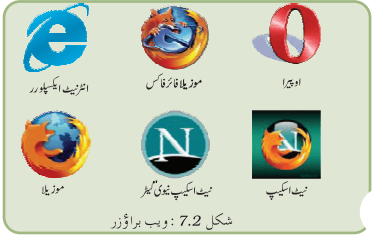
موزیلا فائر فاکس اوپن سورس ویب براؤزر ہے جو مفت میں دستیاب ہے اور اسے انٹر نیٹ سے بآسانی ڈاؤن لوڈ کیا جا سکتا ہے ۔ اوپن سورس سافٹ ویئر کے لیے لائسنس فیس کی ضرورت نہیں ہوتی ۔
7.3.2 WWW (World Wide Web)
لوگوں کو سب سے زیادہ اپنی جانب متوجہ کرنے والی موجودہ انٹر نیٹ ایپلی کیشن www (World Wide Web)ہے ۔اسے W3بھی کہا جاتا ہے ۔ wwwایک ہائپر میڈ یا پر مبنی سافٹ ویئر ٹیکنالوجی ہے جو تقریباً ہر ایک موضوع /مضمون/شعبہ سے متعلق اطلاع کو فراہم کرنے کے لیے ہائپر ٹیکسٹ ، گرافکس ، آڈیو ، ویڈیو اور ملٹی میڈیا کے اجتماع وانضمام کی اجازت دیتی ہے ۔
WWWکو 1989میں CERN (European Center for Nuclear Research) میں شروع کیا گیا۔ اس کا مقصد یہ تھا کہ دوردراز کے علاقوں کے ریسرچ کرنے والے افراد ایک دوسرے کے ساتھ تعامل (Interact) کرسکیں۔ مواصلات اور تعامل (باہمی عمل)کی مانگ نے مواصلات کے شعبے کو تیز رفتار ترقی عطا کی ۔
انٹر نیٹ پر واقع کسی بھی ویب سائٹ کاایک پتہ (Address)ہوتا ہے جو ویب سائٹ کی لوکیشن کو ظاہر کرتا ہے ۔ ہر صفحے کا ایک پتہ ہوتا ہے جسے URLکہتے ہیں ۔
7.3.3 URL (Uniform Resource Locator)
URLکا مطلب ہے Uniform Resource Locator ۔ہر ایک ویب صفحہ جو انٹر نیٹ پر نظر آتا ہے اس کا ایک مخصوص پتہ ہوتا ہے۔ اس پتے کو URL کہتے ہیں۔یہ پتہ نظر آنے والے صفحہ کی لوکیشن اور دیگر متعلقہ معلومات فراہم کرتا ہے۔
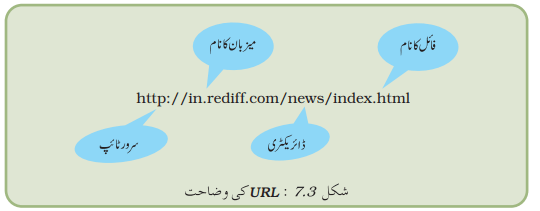
جس طرح زمین پر رہنے والے کسی شخص کو خط پہنچانے کے لیے ڈاک کے پتے کی ضرورت ہوتی ہے اسی طرح www میں اسے براؤزر میں دیکھنے کے لیے کوئی ویب عنصر ضروری ہے جو کوئی ویب سائٹ یا ویب پیج ہو سکتا ہے۔ویب عناصر کا یہ منفرد پتہURL کہلاتا ہے۔URL چار بنیادی حصوں پرمشتمل ہوتا ہے جن کے نام ہیں–سرور ٹائپ (Server type)،میزبان کا نام(host name)،فولڈر کا نام اور فائل کا نام۔ان میں سے ہر ایک مخصوص کام کو انجام دیتا ہے۔’’سرور ٹائپ‘‘ اس انٹرنیٹ سرور(protocol)کی قسم کے بارے میں بتاتا ہے جسے ایکسس کیا جارہا ہے۔ ’’سرور ٹائپ ‘‘کے بعد ہمیشہ ’’://‘‘اور میزبان کا نام لکھا جاتا ہے۔host name دور مقام پر واقع کمپیوٹر کا انٹرنیٹ پتہ ہے جس میں فائلیں موجود ہیں۔فولڈر کا نام اس ڈائریکٹری کے نام کو ظاہر کرتا ہے جس میں فائلیں موجود ہیں۔فائل کا نام اس مخصوص دستا ویز کے نام کو ظاہر کرتا ہے جو کہ براؤ زر میں نظر آتا ہے۔فائل کا نام بھی خود دو حصوں پر مشتمل ہوتا ہے:اس فائل کا نام جسے ظاہر کیا جانا ہے اور فائل ایکسٹیشن (file extension)جو فائل کی قسم کو واضح کرتا ہے۔(HTMLفائل کے لیے .htm،متن پر مبنی فائل کے لیے .txtاور بٹ میپ امیج(Bitmap image)کے لیے .bmpوغیرہ)
URL کی ساخت کو مندرجہ ذیل طریقے سے ظاہر کیا جا سکتاہے:
Server type://Hostname/directory/sub-directory/..../filename
ایک URL کو شکل 7.3 میں دکھایا گیا ہے۔
httpکے علاوہ اور بھی کئی پروٹوکول ہیں۔جدول 7.1 میں بعض عام پروٹوکول دیے گئے ہیں۔
جدول 7.1 : بعض پروٹوکول اور ان کے استعمال
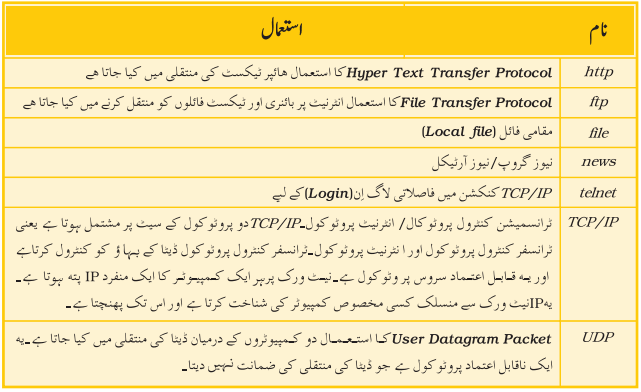
کچھ اور دیگر پروٹوکول بھی ہیں جیسے (Serial Line Internet Protocol) SLIP، SMTP (Simple Mail Transfer Protocol) ،(Address Resolution Protocol)ARP ،(Point to point Protocol) PPPوغیرہ۔
7.3.4 انٹرنیٹ سے اتصال
کسی بھی کمپیوٹر پر انٹر نیٹ سروس کو فعال بنانے کے لیے کسی ISP سے انٹرنیٹ کنکشن حاصل کرنے کی ضرورت ہوتی ہے۔ہندوستان میں متعدد (Internet Service Provider) ISPsہیں جیسے VSNL،BSNL ،Airtel،Reliance وغیرہ۔یہ کمپنیاںکنکشن اور تنصیب کے لیے کچھ معمولی فیس طلب کرتی ہیں۔ضرورت کے مطابق ہم مندرجہ ذیل میں سے کسی ایک قسم کے انٹرنیٹ کنکشن حاصل کر سکتے ہیں:
.1 ڈائل اپ کنکشن : ہم ISP کے نمبر کو ڈائل کرکے انٹرنیٹ سے رابطہ
کر سکتے ہیں۔ یہ کنکشن اس وقت کارآمد ہوتا ہے جب یا تو کمپیوٹروں کا گروپ چھوٹا ہو یا پھر کنکشن صرف ایک PC کے لیے درکار ہو (شکل 7.4 )۔
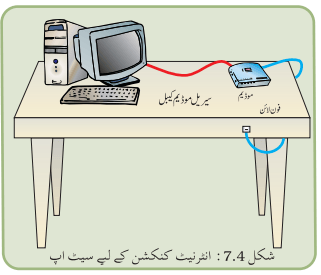
.2 لیزڈ لائن(Leased Lines) : یہ لائن کنکشن کے لیے ہی مخصوص
ہوتی ہے۔اس کی رفتار تونیز ہوتی ہے لیکن یہ مہنگی ہوتی ہے۔ یہ اس تنظیم کے لیے مناسب اور مفید ہے جہاں تیز رفتار انٹر نیٹ کی ضرورت ہے۔
.3 براڈ بینڈ(Broad Band) : اس سے بھی اچھی رفتار حاصل ہوتی
ہے۔لیزڈ لائن کنکشن میں جہاں علیحدہ سے ٹیلی فون لائن کی ضرورت ہوتی ہے وائس براڈ بینڈ کنکشن موجودہ ٹیلی فون لائن کے ذریعہ ہی فراہم کیا جاتا ہے۔یہ ان گھروں اور چھوٹے پیمانے کے کاروبار کے لیے کارآمد ہے جہاں تیز رفتار انٹرنیٹ کی ضرورت ہے۔
.4 وائی فائی براڈ بینڈ WiFi Broadband : آج کل وائر لیس کنکشن بھی دستیاب ہیں۔اس کے لیے ہمیں ایک وائریس موڈیم اور wiFiکا رڈ کی ضرورت ہوتی ہے جو کمپیوٹر میں لگا ہونا چاہیے۔
.5 جب ہم انٹرنیٹ سے رابطہ کرتے ہیں تو ہمیں رفتار کے پیمانوں کی واقفیت ہونی چاہیے۔انٹرنیٹ کی رفتار کی پیمائش فی اکائی وقت میں منتقل ہونے والے بٹس(Bits)کی تعداد کی بنیاد پر کی جاتی ہے۔عام طور سے انٹرنیٹ کی رفتار کی پیمائشkbps (kilo bits per second) میں کی جاتی ہے،لیکن آج کل کچھ تنظیمیں بہت تیز رفتار انٹرنیٹ کنکشن فراہم کر رہی ہیں جن کی رفتار (Mega bits per second) Mbps میں ہوتی ہے۔
بینڈو سعت(Band width) : انٹرنیٹ کے ضمن میں،کسی چینل کے ذریعہ فی اکائی وقت میں منتقل ہونے والے بٹس کی تعداد بینڈ وسعت کہلاتی ہے۔
انٹرنیٹ کنکشن کے لیے ہمیں ایک آلے کی ضرورت ہوتی ہے جسے موڈیم(Modem) کہتے ہیں۔یہ آلہ کمپیوٹر کے ڈیجٹل سگنل کو ٹیلی فون لائن میں سفرکرنے والے اینالاگ(Analogue)سگنل میں تبدیل کر دیتا ہے۔دوسرے کنارے پر یہ اینالاگ سگنل دوبارہ سے موڈیم کے ذریعہ ڈیجٹل شکل میں تبدیل کر دیے جاتے ہیں۔کچھ کمپیوٹروں میں مدر بورڈ کے اندر نصب شدہ موڈیم (Built-in within the motherboard) ہوتے ہیں جب کہ کچھ کمپیوٹروں میں انٹرنیٹ کنکشن کے لیے بیرونی موڈیم لگانے کی ضرورت ہوتی ہے۔
انٹرنیٹ ایکسس کے لیے ایک اور آلے کو کمپیوٹر سے منسلک کرنا پڑتا ہے جسے راؤٹر(Router) کہتے ہیں۔اس راؤٹر کا استعمال دو مختلف نیٹ ورکوں کو منسلک کرنے کے لیے کیا جاتا ہے۔
7.3.5 ڈومین (Domain) نام
انٹرنیٹ پر ہر ویب سائٹ کا ایک منفرد نام ہوتا ہے۔ایک ویب سائٹ کو جاری کرنے کے لیے ہمارے پاس ایک منفرد ڈومین نام ہونا چاہیے۔ویب سائٹ کے ناموں سے متعلق تنازعہ سے بچنے کے لیے ڈومین نام کے تصور کو فروغ دیا گیا۔
کئی ایسی ویب سائٹ ہیں جن کے نام کے ساتھ .ac جڑاہوتا ہے جو علمی تنظیموں کی نشاندہی کرتا ہے، .inسے ظاہر ہوتا ہے کہ اس ویب سائٹ کا تعلق ہندوستان سے ہے۔مثال کے طور پر www.ignou.ac.inاور www.ncert.nic.inوغیرہ وغیرہ۔جن ویب سائٹ کے نام میں .auبطور لاحقہ لگا ہوتا ہے وہ آسٹریلیا سے متعلق ہیں، .jpجاپان کی نمائندگی کرتی ہے۔تاہم USAکے لیے اس طرح کا کوئی لاحقہ نہیں ہے۔
ڈومین نام صنفی(Generic) بھی ہو سکتا ہے یا ملک کے نام کے مطابق ہو سکتا ہے۔کچھ معروف ڈومین نام ذیل میں دیے گئے ہیں:
.1 – in ہندوستان کے لیے ہے(ملک کا نام)
.2 gov – سرکاری ایجنسی کو ظاہر کرتا ہے۔
.3 net – نیٹ ورک تنظیم
.4 org – نفع نہ کمانے والی تنظیمیں
.5 edu – تعلیمی تنظیمیں
.6 com – تجارتی تنظیمیں
.7 mil – ملٹری یا ڈفینس(دفاع)
7.4 انٹرنیٹ کے استعمال
انٹرنیٹ کثیر جہتی مقاصد کے لیے استعمال کیا جاتا ہے۔ ان میں سے ذیل میں کچھ کا ذکر کیا جاتا ہے:
7.4.1 معلومات تلاش کرنا
کئی ایسے پروگرام دستیاب ہیں جنھیں سرچ انجن کہا جاتا ہے۔ ان کا استعمال کسی بھی موضوع سے متعلق معلومات تلاش کرنے کے لیے کیا جاتا ہے۔کئی مشہور سرچ انجنwww.google.com ،wikipedia.com ،webopedia.com ،MSN.com ، Yahoo.com وغیرہ کے ذریعہ فراہم کیے گئے ہیں۔
سرچ انجن
رچ سرچ انجن ایک پیچیدہ پروگرام ہے جو مخصوص کلیدی الفاظ(Keywords) پر مشتمل دستا ویز کو تلاش کر لیتا ہے۔سرچ انجن بنیادی طور پر تین مرحلوں(phases) میں کام کرتا ہے۔
.1 سرچ انجن کسی پروگرام کو بھیجتا ہے(جسےspider کہتے ہیں) ۔یہ کلیدی لفظ کے لیے انٹرنیٹ پر ویب صفحات کو تلاش کرتا ہے۔
.2 جب اسپائڈر نتائج حاصل کر لیتا ہے تو دوسرا سافٹ ویئر جسے انڈیکسر(Indexer) کہتے ہیں،ان نتائج کو پڑھ لیتا ہے۔اس کے بعد انڈیکسر،اسپائڈر کے ذریعہ لوٹائے گئے ہر ایک دستاویز میں موجود الفاظ کی بنیاد پر یہ اشاریہ(Index) تیار کرتا ہے۔
.3 انڈیکسنگ کے بعد سرچ انجن صرف ان دستاویز وں کو پیش کرتا ہے جو یوزر کے ذریعہ کی جانے والی تلاش کے ضابطوں سے میل کھاتے ہیں۔
سرچ انجن کے ذریعہ فراہم کیے گئے نتائج کی موزونیت کا انحصار اس بات پر ہے کہ آپ اپنی تلاش کا خاکہ کس طرح تیار کرتے ہیں۔ کسی بھی اطلاع کی تلاش کے لیے کسی بھی سرچ انجن ویب سائٹ کو کھولیے، جیسے www.msn.com ، ,www.google.com www.webopedia.com،www.yahoo.com اورمندرجہ ذیل باتوں پر عمل کیجیے:
.1 جس موضوع کے متعلق تلاش درکار ہے اس موضوع کے کلیدی الفاظ کو ان پٹ باکس میں ٹائپ کیجیے۔مثال کے طور پر، اگر آبادی سے متعلق معلومات کی تلاش ہے تو کلیدی لفظ کے طور پر "Population" یا "population" ٹائپ کیجیے۔
.2 فقرہ(phrase) کو تلاش کرنے کے لیے فقرہ کو کا ما کے اندر لکھا جائے۔مثال کے طور پر declining sex ratio کے بارے میں معلومات تلاش کر نے کے لیے کلیدی الفاظ"declining sex ratio" کو ٹائپ کیا جائے ۔
.3 غور کیجیے کہ جس فقرہ کو تلاش کیا جانا ہے اسے کا ما کے اندر لکھا جاتا ہے۔ اگر کاما کے اندر نہیں لکھا گیا تو تلاش کا کام انفرادی کلیدی الفاظ کی بنیاد پر کیا جائے گا۔کسی بھی کلیدی لفظ پر مشتمل کوئی بھی دستاویز سامنے آجائے گی۔
.4 تلاش کا کام ایک سے زیادہ الفاظ کے لیے بہ یک وقت کیا جا سکتا ہے جس کے لیے کلیدی الفاظ کے اندر خالی جگہ دینی ہوگی یا ’OR‘ لکھنا پڑے گا۔
.5 اگر الفاظ کے کسی مجموعے کے لیے تلاش کا کام مطلوبہ تسلسل میں انجام دیا جانا ہے تو کلیدی الفاظ کے اس مجموعہ کو واوین کے اندر لکھنا پڑے گا۔
7.4.2 ای۔میل (Electronic Mail) خدمات
انٹرنیٹ کا استعمال عام طور سے ای میل بھیجنے اور وصول کرنے کے لیے کیا جاتا ہے۔ہم پیغام(Message) کو الیکٹرونی شکل میں دنیا کے کسی بھی حصے میں بھیج سکتے ہیں، اگر ہمیں اس شخص کا e-mail-id معلوم ہے۔ یہ خدمت بہت تیز رفتار اور کفایتی ہے۔
7.4.3 چیٹنگ(Chatting)
چیٹنگ میں متن پر مبنی پیغامات کا تبادلہ شامل ہے۔چیٹ سرور مجازی چیٹ روم(Virtual chat rooms) کی تشکیل میں مدد کرتے ہیں۔ ان روم سے وابستہ ممبران ہی پیغامات میں شریک ہو سکتے ہیں۔چیٹ کا عمل اس وقت مفید ترین ہوتا ہے جب چیٹ کرنے والے دونوں ساتھی وقت متعین کرلیں۔چیٹنگ کے دوران دونوں ساتھیوں کا انٹرنیٹ سے منسلک ہونا بہت ضروری ہے۔کچھ عام چیٹ انجن یہ ہیں : یاہو میسینجر(Yahoo Messenger)،گوگل ٹاک(Google Talk)، ریڈف بول (Rediff Bol) وغیرہ۔
7.4.4 فوری پیغام رسانی خدمات(Instant Messenger Services)
ان ٹولز کا استعمال کرکے پیغامات کو فوری طور پر بھیجا جا سکتا ہے۔یہ ہمیں دنیا کے کسی بھی حصے میں کسی سے بھی بات کرا سکتے ہیں۔ دیگر خدمات کے مقابلے میں یہ تیز رفتار اور سستا طریقہ ہے۔چیٹنگ کے برعکس اس میں ایک ہی فراہم کار(provider)کے یہاں اکاؤنٹ بنانے کی بھی ضرورت نہیں ہوتی۔ہم میسینجر سافٹ ویئر کو انٹرنیٹ سے بآسانی ڈاؤن لوڈ کر سکتے ہیں۔مثلاً MSN میسینجر،Yahoo میسینجر وغیرہ۔
7.4.5 نیوز گروپ (Newsgroup)
نیوز گروپ ایک ای سروس (e-service) ہے جس کی میزبانی کئی نیوز گروپ تنظیمیں کرتی ہیں۔کوئی بھی فرد نیوز گروپ کا ممبربن سکتا ہے اور حالاتِ حاضرہ نیز پیغامات پڑھ سکتا ہے اوران میں شریک ہو سکتا ہے۔ نیوز گروپ میں کئی شعبے شامل ہوتے ہیں جیسے تعلیم،سائنس و ٹیکنالوجی، طب (Medicine)،آرٹس ،کھیل وغیرہ۔USENETاس کی ایک مثال ہے۔
7.4.6 ٹیلی کانفرنسنگ(Teleconferencing)
مختلف مقامات پر بیٹھے ہوئے لوگ اپنے کمپیوٹروں سے منسلک مائکروفون کے ذریعے کانفرنس یا میٹنگ کر سکتے ہیں۔
7.4.7 ویڈیو کانفرنسنگ(Video-Conferencing)
ٹیلی کانفرنسنگ میں ہم مختلف مقامات پر بیٹھ کر ایک دوسرے سے گفتگو کر سکتے ہیں لیکن ویڈیو کانفرنسنگ میں ہم یہ بھی دیکھ سکتے ہیں کہ دوسری جانب کیا ہو رہا ہے۔ہم نے کئی نیوز چینلوں میں دیکھا ہے کہ دنیا کے الگ الگ مقامات پر بیٹھ کر ناظم (Anchor) شرکائے مباحثہ(penalists) اور ماہرین تبادلۂ خیال کرتے ہیں ۔اس کے لیے ہمیں کمپیوٹر سے منسلک ایک ویب کیمرہ ، مائکروفون،براڈ بینڈ کنکشن اور ویڈیو کانفرنسنگ کے سافٹ وئیر کی ضرورت ہوگی۔
7.4.8 ای –کامرس(E-commerce)
ای کامرس یا الیکٹرونک کامرس کا مطلب ہے آن لائن تجارتی لین دین۔ اس میں فروخت کنندہ(Vendor) اور خریدار (customer) انٹرنیٹ کے ذریعے مختلف جغرافیائی مقامات سے لین دین کا کام انجام دے لیتے ہیں۔ خریدار کو تیز دھوپ اور بارش میں مختلف دوکانوں پر بھٹکنا نہیں پڑتا۔وہ ای کامرس سائٹ کے ذریعہ گھر بیٹھے خریداری کر سکتے ہیں اور آن لائن آرڈر دے سکتے ہیں، مثلاً http://shopping.indiatimes.com، http://ebay.com ، http://shopping.rediff.com وغیرہ وغیرہ سائٹ پر۔
7.4.9 ایم کامرس(M-Commerce)
ایم کامرس کا مطلب ہے موبائل کامرس(Mobile commerce) ۔یہ ای کامرس کے بعد فروغ پانے والی ٹیکنالوجی ہے۔اس ٹیکنالوجی کے ذریعے سامان اور خدمات کی خریدو فروخت کہیں بھی بیٹھ کر بے تار دستی(Wireless Handheld) آلات کے ذریعے الیکٹرونی شکل میں کی جا سکتی ہے۔ہم لین دین اپنے موبائل فون کے ذریعے بھی کر سکتے ہیں۔
7.5 ای میل اکاؤنٹ کے انتظام کا طریقہ
7.5.1 ای میل پتہ(E-mail Address)
ای میل پتہ (اکاؤنٹ)دو اہم حصوں پر مشتمل ہوتا ہے۔استعمال کنندہ کا نام (Username)اور ڈومین سرورکا نام ۔ ان دونوں کے درمیان @ کا نشان لگایا جاتا ہے۔
<username>@<domain-name>
استعمال کنندہ کا نام (Username)کچھ بھی ہو سکتا ہے لیکن ڈومین نام ایک مخصوص ویب سائٹ کے لیے مقرر شدہ ہوتا ہے جس میں ہمارا ای میل اکاؤنٹ ہوتا ہے۔مثال کے طور پر@nic.in dceta.ncert،[email protected] یا [email protected]وغیرہ۔
7.5.2ای میل اکاؤنٹ کی تشکیل(Configuring E-mail Account)
ہم ای میل کی خدمات فراہم کرنے والی ویب سائٹس پر جاکر اپنا ای میل اکاؤنٹ آسانی سے بنا سکتے ہیں۔
www.indiatimes.com، www.rediffmail.com،www.hotmail.com جیسی کئی ویب سائٹ ای میل کی خدمات مفت میں یا کچھ فیس لے کر فراہم کرتی ہیں۔گوگل ویب سائٹ (Google Website) پر ای میل اکاؤنٹ بنانے کے لیے ہمیں مندرجہ ذیل مراحل پر عمل کرنا ہوگا:
.1 ویب سائٹ پر لاگ آن کرنے کے لیے www.google.com ٹائپ کیجیے اور اس کے بعد Mail option کا انتخاب کیجیے یا صرف www.gmial.com ٹائپ کیجیے(شکل 7.5 )۔
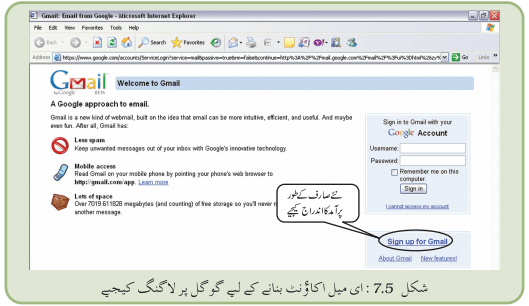
.2 ’Sign Up‘ یا ’New User‘ آپشن پر کلک کیجیے۔
براؤزر میں ایک ویب صفحہ کھل جائے گا جس میں ایک فارم ہوتا ہے (شکل 7.6 )۔فارم میں متعلق تفصیلات کو بھر کر ’Register Me‘ یا ’Confirm‘ آپشن پر کلک کیجیے۔
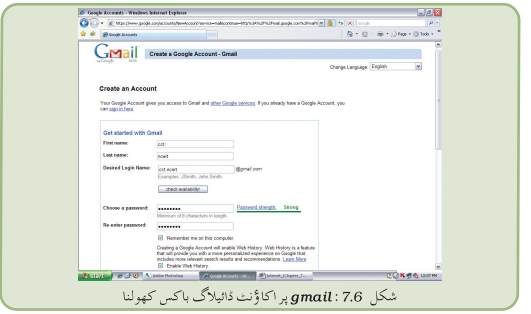
اگر درج کی گئی تفصیلات پوچھے گئے سوالات کے مطابق نہیں ہیں تو ویب سائٹ پر غلطی کو ظاہر کرنے والا پیغام نظر آجائے گا ۔ جو ای میل پتہ آپ تشکیل کرنے کی کوشش کر رہے ہیں اگر وہ پہلے ہی کسی اور کے ذریعے استعمال کیا جا رہا ہے تو بھی اس قسم کا پیغام آجاتا ہے۔ہر ایک ای میل پتہ ایک منفرد پتہ ہوتا ہے۔
.1 ای میل پتہ بن جانے کے بعد میزبان ویب سائٹ آپ کو مبارک باد پیش کرے گی اور خیرمقدمی اسکرین ظاہر ہو جائے گا اور پھر ہم اپنے اکاؤنٹ میں چلے جائیں گے(شکل 7.7 )۔
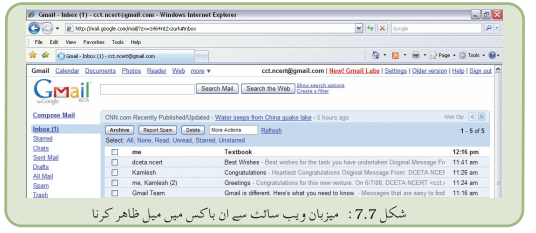
7.5.3 ای میل اکاؤنٹ کو لاگ کرنے کا طریقہ
ای میل بھیجنے اوروصول کرنے کے لیے ہمیں اپنے ای میل اکاؤنٹ کو مندرجہ ذیل طریقہ سے لاگ اِن (Login)کرنا پڑتا ہے۔
· ویب سائٹ کو کھولیے اور ٹیکسٹ باکس میں بالتر تیب ای میل شناخت(e-mail id)اور خفیہ لفظ(password) ٹائپ کیجیے(شکل 7.8 )۔
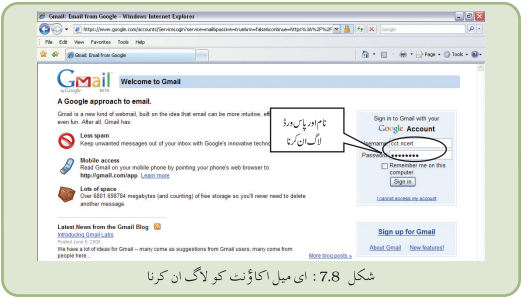
· ’Sign in‘پر کلک کیجیے۔e-mail-id اور پاس ورڈ درست ہونے کی صورت میں ہم لاگ ان ہو جائیں گے۔
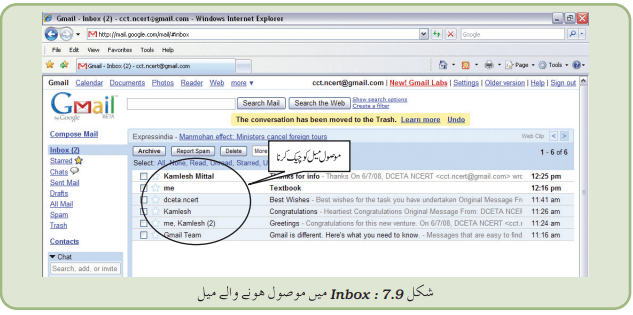
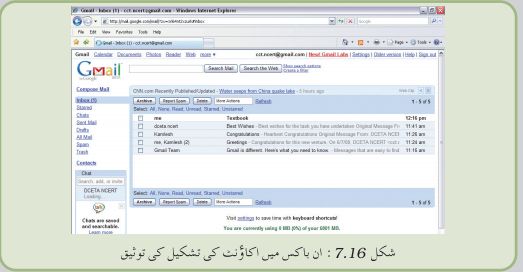
ایک مرتبہ لاگ ان ہونے کے بعد ہمارے سامنے کچھ اس طرح کا ویب صفحہ آجائے گا جیسا کہ شکل 7.9 میں دکھایا گیا ہے۔
7.5.4 موصول ہونے والے ای میل(Receive Mails)
موصول ہونے والے ای میل کو دیکھنے کے لیے Inbox پر کلک کیجیے۔ Inbox کے سامنے لکھا ہوا عدد ان ای میل کی تعداد کو ظاہر کرتا ہے جنھیں پڑھا نہیں گیا ہے۔Inbox کھل جانے کے بعد ہمیں یہاں تمام ای میل کی فہرست نظر آجائے گی۔کسی میل کو پڑھنے کے لیے ہمیں صرف اس میل کو کلک کرنا ہوگا جسے ہم پڑھنا چاہتے ہیں۔
میل کو پڑھ لینے کے بعد ہم چاہیں تو اسے اپنے اکاؤنٹ میں رہنے دیں اور چاہیں تو اسے وہاں سے ختم(Delete) کر سکتے ہیں۔اسے مٹانے یا ٹریش(Trash) میں منتقل کرنے کا بھی آپشن موجود ہو تا ہے۔Trashوہ فولڈر ہے جس میں مٹائے گئے ای میل کو رکھا جاتا ہے۔
7.5.5 ای میل ارسال کرنا(Sending E-Mails)
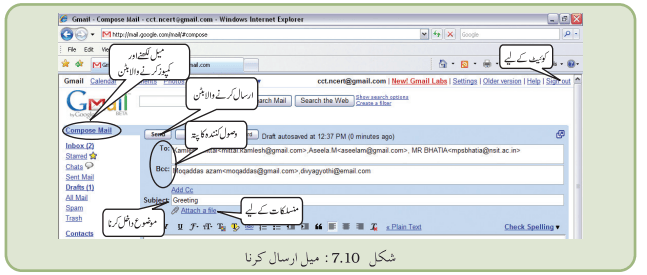
ای میل بھیجنے کے لیے ارسال کنندہ اور وصول کنندہ دونوں کا ای میل اکاؤنٹ ہونا چاہیے۔ای میل بھیجنے کے لیے مندرجہ ذیل مراحل پر عمل کیجیے:
.1 ’Compose‘آپشن پر کلک کیجیے۔
.2 ’To‘ ، ’CC‘ اور ’BCC‘ ان تینوں میں سے کسی بھی ایک آپشن کے سامنے وصول کنندہ کا ای میل پتہ لکھیے۔
· To : اس باکس میں لکھا گیا پتہ ہر ایک وصول کنندہ کو نظر آئے گا۔
· CC : اس کا مطلب ہے کاربن کاپی(Carbon Copy) ۔ای میل کوTo میں لکھے گئے پتے کے ساتھ ساتھ CC میں لکھے گئے پتہ پر بھی بھیجا جائے گا۔To اور CC میں لکھے گئے پتے تمام وصول کنندگان کو نظر آئیں گے۔
· BCC : اس کا مطلب ہے بلائنڈ کاربن کاپی(Blind Carbon Copy)۔ہر ایک استعمال کنندہ جن کے پتے BCC میں ٹائپ کیے گئے ہیں اس حقیقت سے انجان رہتے ہیں کہ یہی پیغام کسی اور کو بھی بھیجا گیا ہے۔
پتے کو ٹائپ کرنے کے بجائے ہم اسے ایڈرس بک(Address book) کے ذریعے بھی داخل کر سکتے ہیں (سیکشن 7.5.7 ) :
.1 Insert Address یا Address Bookپر کلک کیجیے۔
.2 پتوں کے سامنے صحیح کا نشان لگا کر انھیں منتخب کیجیے۔
.3 وصول کنندہ کے میل باکس میں پتے کو داخل کرنے کے لیے OK یاInsert آپشن پر کلک کیجیے۔
.4 پیغام کو ٹائپ کر لینے کے بعد Send آپشن پر کلک کیجیے، جیسا کہ شکل 7.10 میں دکھایا گیا ہے۔
ای میل نشست کو بند کرنے کے لیے ہم Logout یا Signoutآپشن پر کلک کر سکتے ہیں۔
7.5.6 فائلوں کو منسلکات کے طور پر ارسال کرنا(Sending Files as Attachments)
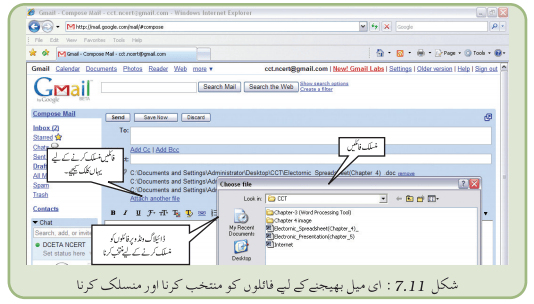
ای میل کے ساتھ کچھ فائلیں بھی منسلک (Attach)کرکے بھیجی جاسکتی ہیں۔فائل کو منسلک کرنے کے لیے مندرجہ ذیل مراحل پر عمل کیا جا سکتا ہے:
.1 Composeبٹن پر کلک کیجیے۔
.2 Attach a fileبٹن پر کلک کیجیے(شکل 7.11 )۔
.3 ایک سے زیادہ فائلوں کو منسلک کرنے کے لیے Attach another file پر کلک کیجیے۔(ویب سائٹ کے ذریعے مقرر کر دہ حد تک)
.4 دیگر تفصیلات ٹائپ کیجیے، جیسے موصول کنندہ کا پتہ اور متنی پیغام اور پھر Send آپشن پر کلک کیجیے(شکل 7.10 )۔
ایک مرتبہ ای میل اکاؤنٹ بن جانے کے بعد ہم دنیا کے کسی بھی حصے میں بیٹھ کر میل دیکھ سکتے ہیں ،بشرطیکہ ہمیں انٹرنیٹ کنکشن دستیاب ہو۔
7.5.7 پتوں کی فہرست(Address Book)
جس طرح ہم اپنے دوستوں اور رشتہ داروں کے پتوں کو ڈائری میں درج کر لیتے ہیں بالکل اسی طرح ویب سائٹ ہمیں ای میل پتوں کو اسٹور کرنے کی سہولت فراہم کرتی ہے۔
پتوں کی شمولیت (Add Contact)
.1 Contactsآپشن پر کلک کیجیے۔
.2 نئے پتوں کو شامل کرنے کے لیے Create-Contact بٹن پر کلک کیجیے۔
.3 تفصیلات پُر کیجیے اورOK ، Add یا Saveبٹن پر کلک کیجیے (مختلف ویب سائٹ مختلف آپشن فراہم کرتی ہیں۔)
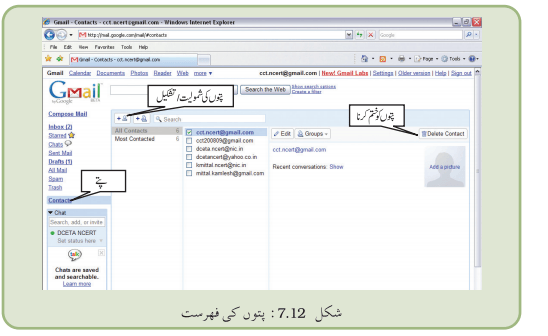
شکل 7.12 میں استعمال کنندہ کے تمام رابطے دکھائے گئے ہیں۔
پتوں کو ہٹانا (Remove Contacts)
پتوں کی فہرست سے رابطہ کو ہٹانے کے لیے
.1 Contactsآپشن پر کلک کیجیے۔
.2 ہٹائے جانے والے پتوں کو منتخب کرنے کے لیے ان پر کلک کیجیے۔
.3 منتخب کیے گئے پتوں کو ہٹانے کے لیے Remove یا Delete بٹن پر کلک کیجیے۔
7.6 فائلوں کو ڈاؤن لوڈ کرنا
انٹرنیٹ پر کام کرنے کے دوران ویب صفحہ براؤزرونڈو میں صرف اسی وقت نظر آتا ہے جب کمپیوٹر کی مین میموری میں اس کی نقل تیار کرلی جاتی ہے۔ انٹرنیٹ سے کمپیوٹر میں ویب صفحات کی نقل کرنے کا عمل ڈاؤن لوڈنگ کہلاتا ہے۔ویب صفحات کو ڈاؤن لوڈ کرنے کے علاوہ ہم انٹرنیٹ سے فائلوں کو بھی ڈاؤن لوڈ کر سکتے ہیں۔
7.6.1 فائلوں کو ڈاؤن لوڈ کرنے کا طریقہ؟(How to Download Files)
سافٹ ویئر فائلوں اور ان کے اپ ڈیٹ(Updates) کو ڈاؤن لوڈ کرنا انٹرنیٹ کا ایک معروف استعمال ہے۔فائل کو ڈاؤن لوڈ کرنے کے کئی طریقے ہیں:
· ایک ڈاء ون لوڈ(Down load) بٹن ہو سکتا ہے جس پر کلک کرسکتے ہیں۔ڈاؤن لوڈ بٹن پر کلک کیجیے اور سافٹ ویئر کو ڈاؤن لوڈ کرنے کے لیے اسکرین پر نظر آنے والی ہدایات پر عمل کرتے جائیے۔
· ویب صفحہ کو ’Save‘ یا ’Save as‘ آپشن کا انتخاب کرکے محفوظ کر سکتے ہیں۔
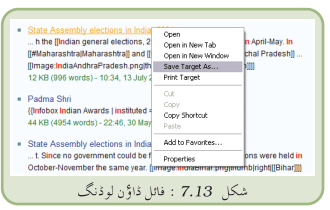
· لنک (Link)پر رائٹ کلک کرکے ’Save target As‘ آپشن کو منتخب کیجیے(شکل 7.13 )۔
· شفٹ بٹن(Shift key) کو دباتے ہوئے لنک پر کلک کیجیے۔یہ ایک اور ڈاؤن لوڈ ونڈو کو کھول دیتا ہے جہاں سے ہم فائل کو محفوظ کر سکتے ہیں۔
آگے دی گئی تصویر میںPopup مینونظر آرہا ہے جو اس وقت ظاہر ہوتا ہے جب ہائپرلنک پر رائٹ کلک کرتے ہیں۔محفوظ کرنے کے لیے ’Save Target As‘ آپشن کو منتخب کیا جاتا ہے۔
کچھ فائلیں کمپریسڈ(Compressed) شکل میں بھی ہو سکتی ہیں جن کا ایکسٹینشن.zip ، .rar ،.tar ہوتا ہے۔اس قسم کی فائلوں کو ڈاؤن لوڈ کرنے کے بعد ڈی کمپریس کرنے کی ضرورت ہوتی ہے۔اس کام کے لیے مخصوص سافٹ ویئر کا استعمال کیا جا تا ہے، مثلاً Win Zip ۔
فائلوں کو ڈاؤن لوڈ کرنے کے علاوہ ہم کچھ تصویریں یا تحریریں بھی محفوظ کر سکتے ہیں۔
.1 تصویروں کو محفوظ کرنے کے لیے :
(a) تصویر پر رائٹ کلک کیجیے۔
(b) popupمینو سے Save picture آپشن کا انتخاب کیجیے۔
(c) جیسے ہی ڈائیلاگ باکس کھلے تصویر کو مطلوبہ مقام پر محفوظ (Save) کر لیجیے۔
نوٹ : تصویر یا فائل کو ویب سائٹ کے ذریعہ فراہم کیے گئے نام سے یا کسی اور نام سے محفوظ کیا جا سکتا ہے۔
.2 متن کو محفوظ کرنے کے لیے:
(a) ویب صفحہ کے سارے متن کو ورڈ پروسیسر فائل میں کاپی کر سکتے ہیں۔اس کے لیے Edit مینو میں Select all آپشن کو منتخب کیجیے۔Edit مینو سے Copyآپشن کا انتخاب کیجیے۔ورڈ پروسیسر میں خالی دستاویز فائل (Blank document file)کو کھولیے اور Edit مینو سے Paste آپشن کا انتخاب کیجیے۔
(b) ویب صفحہ کے متن کے صرف ایک حصہ کو ہی نقل کرنے کے لیے اسے منتخب کیجیے۔منتخب کر لینے کے بعد خالی دستاویز کھولیے اور مذکورہ بالا عمل کی ہی طرح paste کیجیے۔
.2 انٹرنیٹ پر نظر آنے والی تصویر کو ہم اپنے کمپیوٹر پر پس منظر کی تصویر (Back ground image)کے طور پر لگا سکتے ہیں۔ تصویر پر رائٹ کلک کیجیے اور Set As Background آپشن کا انتخاب کیجیے۔
7.7 ای خدمات یا ای سروسز
ایسی کئی خدمات ہیں جنھیں انٹرنیٹ کے ذریعہ فراہم کیا جاتا ہے، مثلاً سرچ انجن ،چیٹنگ اور ای میل،جن پر ہم پہلے ہی بحث کر چکے ہیں۔کچھ اور خدمات جیسے ای بینکنگ،ای لرننگ وغیرہ بھی دستیاب ہیں جن پر ذیل میں بحث کی گئی ہے۔
7.7.1 ای–بینکنگ (E-Banking)
تقریباًسبھی قومی ملکیت بینکوں نے اپنی خدمات کو آن لائن فراہم کرنا شروع کر دیا ہے۔ اس کا مطلب یہ ہے کہ آپ بینک کے ساتھ لین دین کا کام انٹرنیٹ کے ذریعے انجام دے سکتے ہیں۔ای بینکنگ ایسی سہولت ہے جس کے ذریعے لیپ ٹاپ یا کمپیوٹر اور انٹرنیٹ کنکشن کا استعمال کرکے بینک کے ساتھ لین دین کا کام انجام دے سکتے ہیں۔اس کام کے لیے بینک ہر ایک استعمال کنندہ کو ایک منفرد شناخت (User id)اور خفیہ لفظ (Password) فراہم کرتا ہے۔
کھاتہ دار کسی بھی جگہ سے، کسی بھی وقت اپنا اکاؤنٹ بیلنس اور لین دین سے متعلق گوشوارہ دیکھ سکتا ہے۔ایک اکاؤنٹ سے دوسرے اکاؤنٹ میں رقم کو منتقل کر سکتا ہے،بل ادا کر سکتا ہے اور مالی گوشوار ے کا پرنٹ آؤٹ لے سکتا ہے۔
7.7.2 ای لرننگ(E-Learning)
ای لرننگ (E-learning)میں تدریس کا کام انٹرنیٹ کے ذریعے آن لائن انجام دیا جاتا ہے۔اس شعبے میں ہونے والی ترقی نے مجازی کلاس (Virtual Classes)اور آن لائن سیشن(Online Session) کے دروازے کھول دیے ہیں۔کوئی استادبیک وقت مختلف مقامات پر موجود متعدد طلبا کو پڑھا سکتا ہے۔اس قسم کی کلاسیں سبھی کے لیے کھلی ہو سکتی ہیں یا ان میں شامل ہونے کے لیے طلبا کو پہلے سے اندراج کرانا پڑ سکتاہے۔
’’......مقامی معاشرے کے ساتھ ای ڈیجٹل مواد اور عالمی معاشرے کے اشتراک کی مدد سے استاد کے ذریعے موء ثر تدریسی اور آموزشی عمل قائم ہورہا ہے۔‘‘
http:/cbdd.wsu.edu/edev/Kenet_ToT/Unit1/WhatseLearning.htm
ای لرننگ کا کام مختلف طریقوں سے انجام دیا جا سکتا ہے:
.1 آموزش کے وقت استاد اور طلبا دونوں کا آن لائن ہونا ضروری ہے۔
ویڈیو لیکچر : استاد یا معلم(Instructor)جب کلاس لے رہے ہوں تو طلبا انھیں دیکھ اور سن سکتے ہیں۔اس قسم کے کلاس روم کے لیے ہر ایک ٹرمنل پرویب کیمرے کی ضرورت ہوتی ہے۔
متن پر مبنی لیکچر : استاد اپنے لیکچر کو طلبا تک متن کی شکل میں فراہم کرتے ہیں۔طلبا اپنے سوالات کو آن لائن پوسٹ کر سکتے ہیں اور فی الفور اس کا جواب حاصل کر سکتے ہیں۔
.2 کلاس کے وقت استاد اور طلبا دونوں کا ایک ہی وقت میں آن لائن ہونا ضروری نہیں ہے۔
(a) استاد اپنے لیکچر کو ’ان کی وضاحت کیجیے‘ اور بلاگ (Blogs)جیسے طریقوں کا استعمال کرکے طلبا کو آن لائن بھیج سکتے ہیں۔
(b) طلبا اپنے اسباق کو آن لائن پڑھ سکتے ہیں ۔اگر وہ کوئی سوال کرنا چاہیں تو انھیں استاد کے اکاؤنٹ میں میل کر سکتے ہیں۔
خلاصہ
· انٹرنیٹ ایسے کمپیوٹروں کے پیچیدہ نیٹ ورک پر مشتمل ہوتا ہے جو تیز رفتار مواصلاتی ٹیکنالوجی کے ذریعہ آپس میں منسلک رہتے ہیں۔
· انٹرنیٹ ہر ایک شعبہ میں داخل ہو چکا ہے اور اسے فائدہ پہنچا رہا ہے۔چاہے وہ تعلیم کا شعبہ ہو،کھیل کودہو،خبروں یا پھر تجارت کا شعبہ ہو۔
· ویب صفحہ کو HTML کا استعمال کرکے تیار کیا جا سکتا ہے۔
· انٹرنیٹ نے پوری دنیا کو ایک عالمی گاؤں (Global Village) میں بدل دیا ۔
· انٹرنیٹ کی وجہ سے عالم کاری(Globalisation) کے عمل میں تیزی آئی ہے۔ویب صفحہ ایک الیکٹرونک دستاویز ہے جسے ہم انٹرنیٹ پر دیکھ سکتے ہیں۔
· ویب براؤزر ایسا سافٹ ویئر ہے جس کا استعمال ویب صفحات کو دیکھنے کے لیے کیا جاتا ہے۔
· سب سے پہلا ویب براؤزر موزئیک(Mosaic)تھا۔
· wwwکا مطلب ہے World Wide Web ۔
· الیکٹرونک میل(Electronic mail) کو کسی بھی ای میل اکاؤنٹ کے ذریعہ بھیجا اور وصول کیا جا سکتاہے۔
· انٹرنیٹ سے کمپیوٹر میں فائلوں کو محفوظ(Save)کرنے کا عمل ڈاؤن لوڈنگ کہلاتا ہے۔
· منسلکات(Attachments) ای میل کے ہمراہ بھیجی جانے والی اضافی فائلیں ہیں۔
· ای کامرس کا مطلب ہے الیکٹرونک کامرس، جس کے تحت انٹرنیٹ کے ذریعہ خرید وفروخت انجام دی جاتی ہے۔
· ایم کامرس ایک ابھرتا ہوا شعبہ ہے جس کا مطلب ہے موبائل کامرس۔
· ٹیلی کانفرنسنگ آن لائن کانفرنس منعقد کرنے کا طریقہ ہے جس کے تحت آڈیو کا استعمال کرتے ہوئے تبادلۂ خیال کیا جا سکتا ہے۔
· ویڈیو کانفرنسنگ آن لائن کانفرنس منعقد کرنے کا طریقہ ہے جس میں دیگر شرکا کو دیکھنے اور سننے کی سہولت ہوتی ہے۔
مشقیں
مختصر جواب والے سوالات
.1 ای میل اکاؤنٹ میں رابطہ(Contact) کو شامل کرنے کے مراحل لکھیے۔
.2 انٹرنیٹ کیا ہے؟
.3 ARPANETکا پورا نام کیا ہے؟
.4 الیکٹرونک میل کا مخفف کیا ہے؟
.5 ای–کامرس کی تعریف بیان کیجیے۔
.6 آپ ایم کامرس کی اصطلاح سے کیا سمجھتے ہیں؟
.7 پروٹوکول اصطلاح سے آپ کی کیا مراد ہے؟
.8 ای بینکنگ کیا ہے؟
.9 اصطلاح ای– سروس کو بیان کیجیے۔
.10 موڈیم کیا ہوتا ہے؟
.11 راؤٹر(Router) کیا ہوتا ہے؟
.12 ای کامرس اور ایم کامرس میں فرق واضح کیجیے۔
طویل جواب والے سوالات
.1 انٹرنیٹ کو کون کنٹرول کرتا ہے؟ تفصیلی بحث کیجیے۔
.2 ای کامرس کے تین اہم استعمال کی وضاحت کیجیے۔
.3 ایم کامرس کے تین اہم استعمال کی وضاحت کیجیے۔
.4 آپ پتے کی فہرست(Address Book) میں پتے کس طرح شامل کریں گے؟
.5 ہماری روزمرہ زندگی میں انٹرنیٹ کے استعمال کی اہمیت پر روشنی ڈالیے۔
.6 ای میل اکاؤنٹ تیار کرنے کے لیے ضروری مراحل لکھیے۔
متبادل جواب والے سوالات
.1 موڈیم کی رفتار کی پیمائش کی جاتی ہے
(i) Gbps میں
(ii) Tbpsمیں
(iii) kbpsمیں
(iv) pbpsمیں
.2 URLکا مطلب ہے
(i) یونیفارم ریسرچ لمیٹڈ (Uniform Research Limited)
(ii) یونیفارم ریسورس لوکیٹر(Uniform Resource Locator)
(iii) یونیلائن ریسورس لیبس(Uniline Resource Labs)
(iv) یونیفارم ریسرچ لوکیٹر(Uniform Research Locator)
3۔ تجارت کے شعبہ کو زیادہ فعال بنانے میں معاون شعبہ کو کہا جاتا ہے
(i) موبائل بزنس
(ii) ایم کامرس
(iii) براہ راست تجارت(Hand to hand commerce)
(iv) موبائل مواصلات
4۔ انٹرنیٹ کے ذریعہ آن لائن آموزش کا عمل کہلاتا ہے
(i) ای تدریس
(ii) مجازی کلاسز(Virtual Classes)
(iii) ای آموزش
(iv) ویڈیو کانفرنسنگ
5۔ ای کامرس،ای آموزش،ای بینکنگ،ایم کامرس بعض
(i) ای خدمات ہیں
(ii) انٹرنیٹ خدمات ہیں
(iii) استعمال کنندہ خدمات ہیں
(iv) تجارتی خدمات ہیں
سرگرمیاں
سرگرمی 7.1
· کسی بھی ویب سائٹ پر اپنا ای میل اکاؤنٹ بنائیے۔
مثلا www.indiatimes.com، www.yahoo.com ،www.gmail.com ،(
www.rediffmail.com) وغیرہ(
· اپنے دوستوں کے ای میل پتوں کو پتوں کے فولڈر میں شامل کیجیے۔
سرگرمی 7.2
اپنے دوست کو اس کی سال گرہ پر ایک ای کارڈ ارسال کیجیے (آپwww.123mountaingreetings.com جیسی ویب سائٹ پر ای کارڈ تلاش کر سکتے ہیں۔)
سرگرمی 7.3
آپ کو اپنے دوست کے ای میل کا جواب دینے کے لیے ای میل کرنا ہے۔اپنے ای میل اکاؤنٹ میں موجود Reply آپشن کا استعمال کرکے اپنے دوست کو ای میل کرنے کی کوشش کیجیے۔اس آپشن کو میل باکس کے سب سے اوپر والے حصے میں دیکھا جا سکتا ہے۔یہ طریقہ عام طریقے سے کس طرح مختلف ہے؟
سرگرمی 7.4
آپ کو ایک ای میل موصول ہوا ہے جو بہت دلچسپ یا معلوماتی ہے۔آپ اسے دوسرے دوستوں کو ای میل کرنا چاہتے ہیں۔ای میل اکاؤنٹ کے بالائی حصے میں موجود ’Forward‘ آپشن کا استعمال کرتے ہوئے اس میل کو دوسرے دوستوں کو ارسال کرنے کی کوشش کیجیے۔
سرگرمی 7.5
ای تدریس(E-teaching) ایک ابھرتا ہوا آموزشی اوزار ہے۔انٹرنیٹ پر کسی ای لرننگ ویب سائٹ پر جائیے اور ایک رپورٹ تیار کیجیے۔
سرگرمی 7.6
گوگل ارتھ(Google Earth) جیسے پروگرام کا استعمال کرکے گلوب پر اپنی جائے وقوع(Location) کا پتہ لگائیے۔
ضمیمے
ضمیمہ 7.1 : ای میل اکاؤنٹ بنانا
.1 ’Sign up‘ یا ’New User‘ آپشن پر کلک کیجیے۔
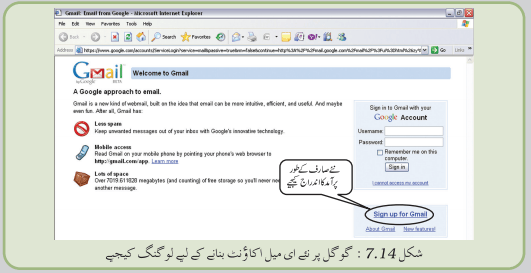
.2 آپ کے براؤزر میں فارم پر مشتمل ویب صفحہ کھل جائے گا۔فارم میں تفصیلات کو پر کیجیے اور ’Register Me‘ یا ’Confirm‘ آپشن پر کلک کیجیے۔
اگر فارم میں بھری گئی تفصیلات پوچھے گئے سوالات کے عین مطابق نہیں ہیں تو ویب سائٹ پر غلطی کو ظاہر کرنے والا پیغام آجائے گا۔ آپ جس ای میل پتہ کی تخلیق کرنا چاہتے ہیں اگر وہ پتہ کسی اور کے ذریعہ استعمال کیا جا رہا ہے تو بھی اس قسم کا پیغام آجائے گا۔تمام ای میل پتے منفرد ہونے چاہئیں۔
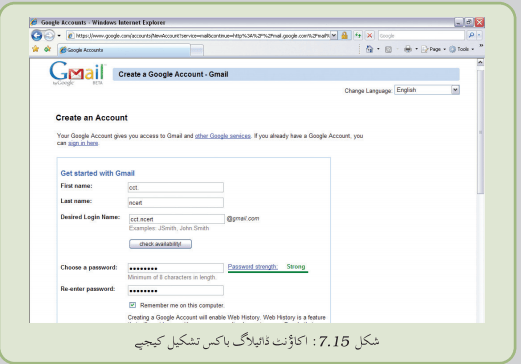
.3 ای میل پتہ بن جانے کے بعد میزبان ویب سائٹ آپ کو مبارک باد پیش کرے گی یا خیر مقدمی اسکرین ظاہر ہو جائے گا اور ہم اپنے اکاؤنٹ میں چلے جائیں گے۔
ضمیمہ 7.2 : (Simple Mail Transfer Protocol) SMTP
SMTPایک TCP/IP پروٹوکول ہے جس کا استعمال ای میل کو بھیجنے اور وصول کرنے میں کیا جاتا ہے۔تاہم ،چوں کہ موصول کنندہ ٹرمنل پر پیغامات کو قطار میں رکھنے کے معاملے میں اس کی صلاحیت محدود ہے لہٰذا اس کا استعمال عام طور سے ایک یا دو دیگر پروٹوکول کے ساتھ کیا جاتا ہے جیسے کہ (Post Office Protocol 3) POP3 یا (Internet Message Access Protocol) IMAP جن کی مدد سے استعمال کنندہ پیغامات کو سرور میل باکس میں محفوظ (Save) کر سکتا ہے اور سرور سے انھیں وقتاً فوقتاً ڈاؤن لوڈ کر سکتا ہے۔بالفاظ دیگر استعمال کنندہ ایسا پروگرام استعمال کرتے ہیں جو ای میل کو بھیجنے کے لیے SMTP سے کام لیا جاتا ہے اور ای میل کو وصول کرنے کے لیے یا توPOP3 کا یا پھرIMAPکا استعمال کرتے ہیں۔Unixپر مبنی نظاموں میں ای میل کے لیے Send mail سب سے زیادہ استعمال ہونے والاSMTPسرور ہے۔ کمرشیل پیکج جسےSend mail کہتے ہیں ،میں POP3 سرور شامل ہوتا ہے۔مائکروسافٹ ایکسچینج میں SMTP سرور شامل ہوتا ہے اور Support POP3 کو شامل کرنے کے لیے مرتب کیا جا سکتا ہے۔
SMTPکا نفاذ عام طور سے انٹرنیٹ پورٹ 25 پر چلانے کے لیے کیا جاتا ہے۔SMTPکا ایک متبادل X. 400 ہے جس کا استعمال بڑے پیمانے پر یوروپ میں کیا جاتا ہے۔کئی میل سرور اب (Extended Simple Mail Transfer Protocol) ESMTP کا بھی ابتاع کرتے ہیں جس کے ذریعہ ملٹی میڈیا فائلوں کو ای میل کے طور پر بھیجا جا سکتا ہے۔
ضمیمہ 7.3 : (Point-To-Point Protocol) PPP
PPPایک ڈیٹا لنک پروٹوکول ہے جس کا استعمال عام طور سے سیریل کیبل،فون لائن ،ٹرنک لائن،سیلیولرٹیلی فون،تخصیص شدہ ریڈیو لنک یا فائبر آپٹک لنک کے ذریعہ دو نوڈ(Nodes) کے درمیان براہ راست رابطہ قائم کرنے کے لیے کیا جاتا ہے۔
PPPنے IP پتوں کے Asynchronous (کھولنا/بند کرنا) اور بِٹ اساس ہم زمانگی Encapsulation کے تفویض اور انتظام کاری،نیٹ ورک پروٹوکول ملٹی پلیکسنگ لنک کی تشکیل،لنک کے معیار کی جانچ ،اغلاط شناسی اور نیٹ ورک کی لیٹرایڈریسNegotiation اور ڈیٹا کمپریشنNegotiation جیسی صلاحیتوں کا ایک معیار قائم کیا ہے۔PPP اختیاری تشکیلی پیمانوں اور سہولتوں کو استعمال کرنے کے لیے قابل توسیع لنک کنٹرول پرو ٹوکول اور نیٹ ورک کنٹرول پروٹوکول کا ایک مجموعہ فراہم کرکے ان اعمال میں مدد گار ہوتا ہے۔IP کے علاوہ PPP دیگر پروٹوکول کو بھی تعاون دیتا ہے جن میں Novell's Internetwork Packet Exchange (IPX) اور DECnet شامل ہیں۔